Ranger les câbles du bureau sans les abîmer ni les mélanger
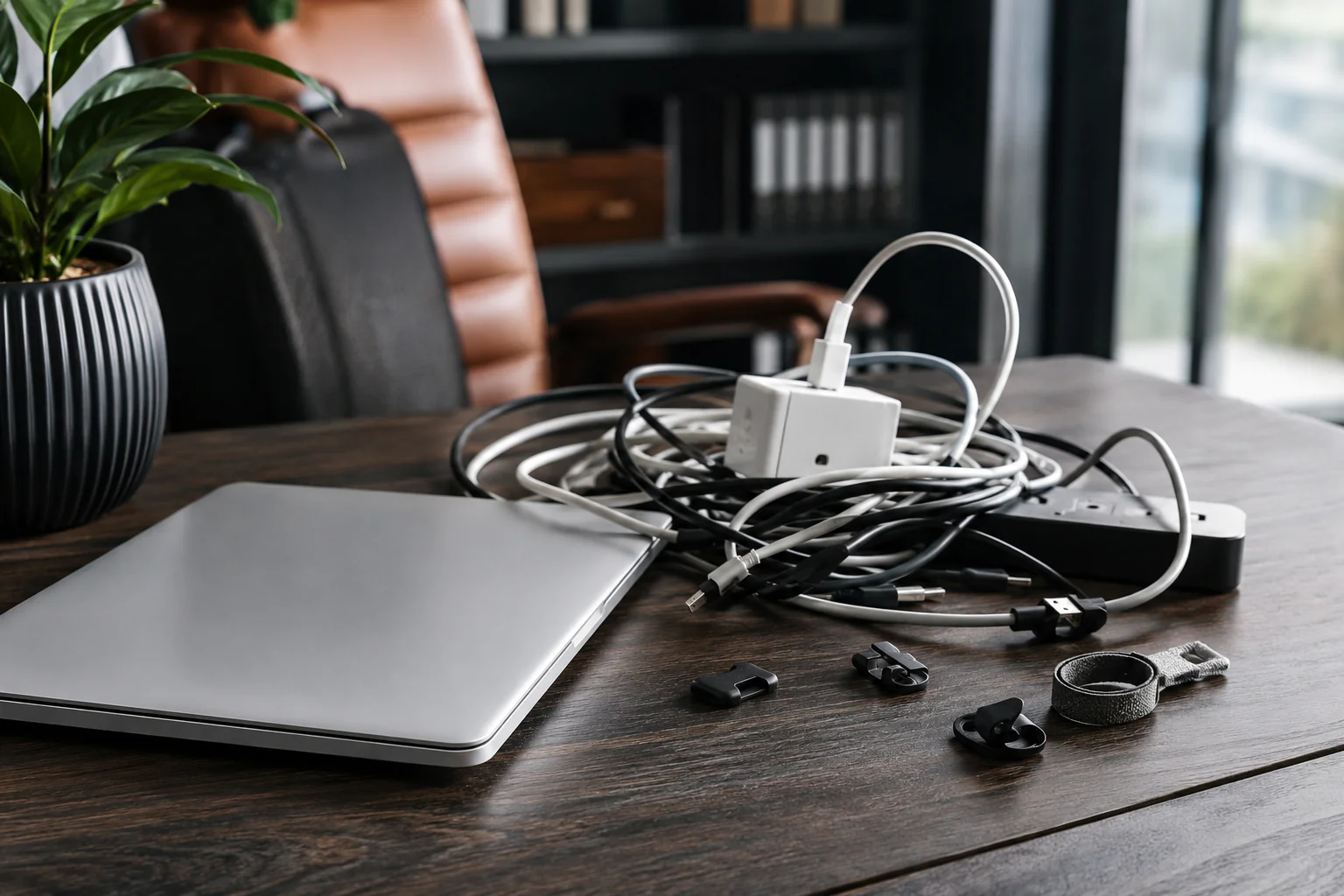
Entre l’alimentation de l’ordinateur, les périphériques, les chargeurs et les accessoires, un bureau finit vite par accumuler des câbles entremêlés. Le vrai enjeu n’est pas seulement l’apparence : un câble tiré, plié trop fort ou coincé sous une chaise s’use plus vite, peut perdre en signal (notamment en USB/vidéo) et devient plus difficile à identifier lors d’une panne. Ranger correctement aide donc à protéger vos équipements, gagner du temps et éviter les erreurs de branchement.
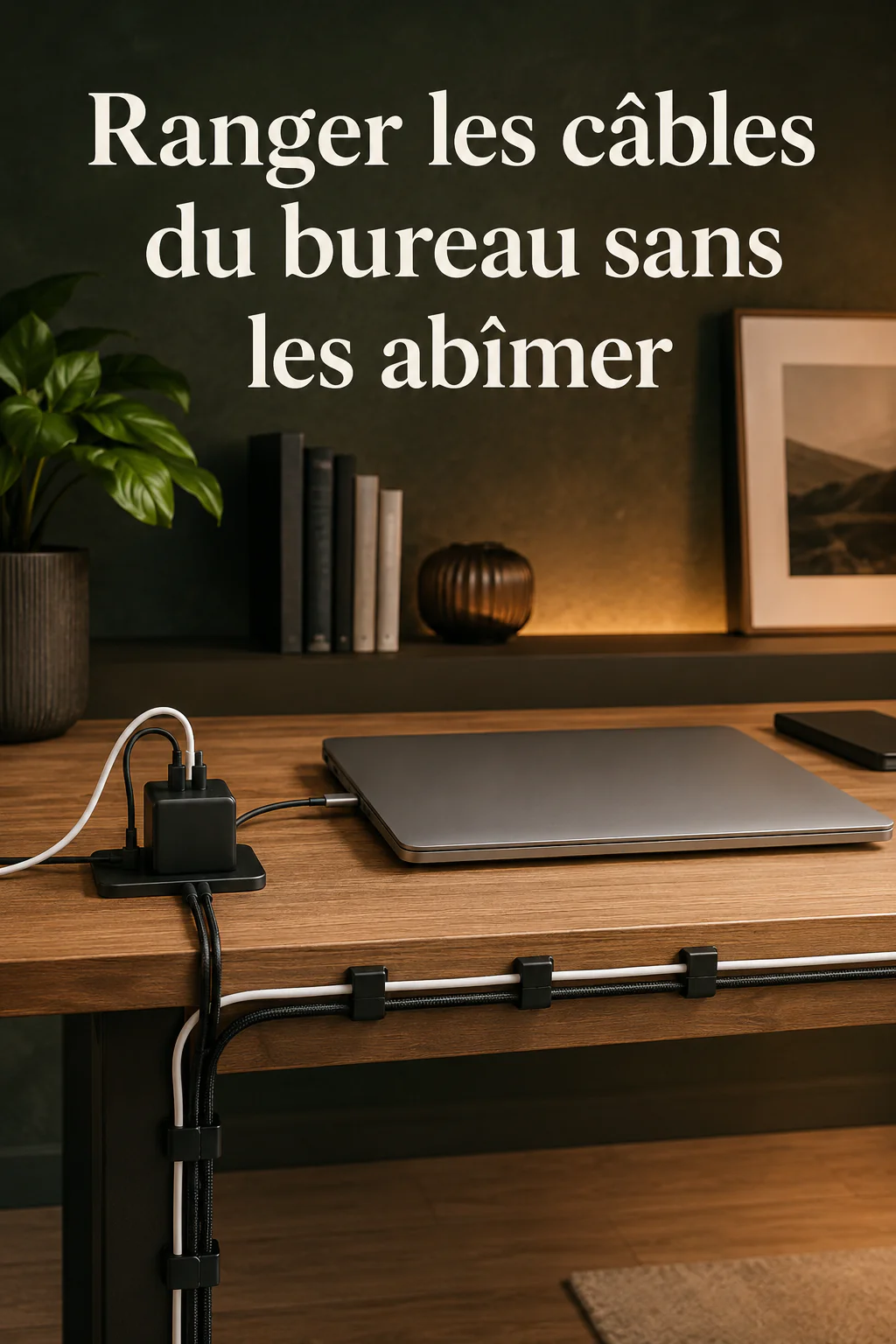
Pourquoi un bon rangement protège vos câbles (et vos appareils)
La plupart des câbles ne “cassent” pas d’un coup : ils se dégradent progressivement à cause de contraintes répétées. Deux mécanismes reviennent souvent. D’abord, les micro-pliures : lorsqu’un câble est constamment tordu au même endroit, les conducteurs et la gaine travaillent en fatigue. Ensuite, la traction : si un port (USB, HDMI, alimentation) subit une force latérale parce que le câble est tendu, les connecteurs s’abîment, avec un risque de faux contacts.
Le rangement évite aussi les mélanges. Un câble de charge ressemble souvent à un autre, mais n’offre pas le même courant ou la même fonction (charge seule vs données). Résultat : vous pouvez croire recharger “comme d’habitude” alors que ce n’est pas le bon câble, ou brancher un périphérique sur la mauvaise prise. En séparant clairement les types de câbles, vous réduisez les manipulations inutiles et les débranchements “à l’aveugle”.
Cartographier le bureau : première étape avant de ranger
Avant d’acheter quoi que ce soit, faites une lecture rapide de votre installation. L’objectif est de savoir : quels câbles sont permanents (écran, alimentation PC), lesquels sont temporaires (clavier, manette, webcam), et lesquels changent selon vos sessions (dock, extension, casque). Prenez deux minutes pour observer le trajet réel : du bureau au sol, puis au mur ou à la multiprise.
Ensuite, identifiez les points “à risque”. Ce sont généralement les zones où le câble est : plié à angle droit, pincé derrière le caisson, tiré en tension sous la table, ou soumis à des mouvements (pieds de chaise qui passent, ouverture d’un tiroir). En visualisant ces zones, vous pourrez choisir la bonne méthode : longueur suffisante, boucle souple, guidage ou fixation.
Choisir la bonne méthode selon le type de câble
Un même rangement ne convient pas à tous les câbles. La bonne approche dépend de la rigidité du câble, de la sensibilité du signal et de la fréquence de manipulation.
Câbles d’alimentation : priorité à la sécurité et à la traction zéro
Pour l’alimentation, évitez tout ce qui augmente la contrainte sur la prise : tendeurs, points d’ancrage trop éloignés ou guidage serré qui “tire” en permanence. Privilégiez une longueur avec une boucle souple près du point de connexion, pour que le connecteur ne prenne aucune charge mécanique.
Câbles vidéo et données (HDMI, DisplayPort, USB) : éviter les torsions
Les câbles de vidéo et de données supportent mal les pliages répétés et les torsions fréquentes. Lors du rangement, visez des courbes larges et stables. Évitez de les enrouler trop serrés autour d’un crochet ou d’un velcro : une tension répétée peut provoquer des défauts intermittents (image instable, déconnexions USB).
Câbles temporaires (casque, chargeurs, périphériques mobiles) : faciliter la reprise
Pour les câbles qu’on débranche souvent, l’objectif est d’éviter la “bataille” à chaque session. Préparez un système qui permet de les remettre rapidement au même endroit, sans forcer sur les connecteurs ni repartir à zéro à chaque fois.
Matériel utile : organiser sans abîmer
Le rangement ne doit pas devenir une source de contraintes. Les accessoires peuvent aider, mais seulement s’ils sont adaptés au diamètre et à la souplesse des câbles.
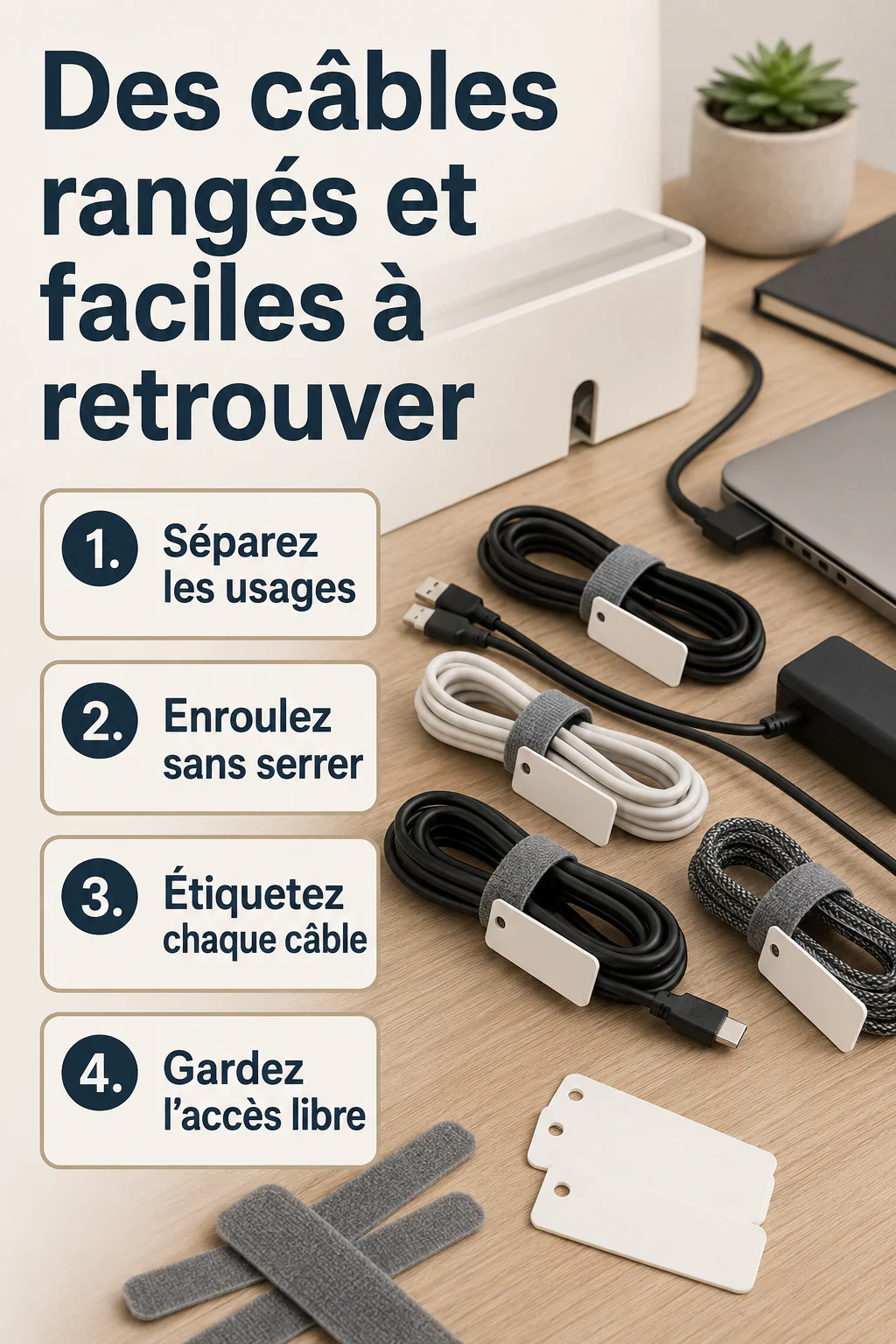
- Attaches réutilisables en tissu (type velcro large) : pratiques pour regrouper sans trop serrer. Serrez juste assez pour maintenir, pas pour “compresser” la gaine.
- Passes-câbles ou goulottes : utiles pour protéger les trajets visibles et éviter le frottement avec le bord d’un meuble.
- Canalisation sous bureau : pour garder une séparation entre alimentation et données (et limiter les nœuds).
- Clip de maintien (avec surface douce) : idéal pour sécuriser un câble le long d’une paroi, sans tirer.
- Étiquettes : simples (papier/adhésif) ou permanentes (marquage). L’essentiel est qu’elles soient lisibles et cohérentes.
À l’inverse, évitez les solutions qui marquent la gaine ou créent des points durs : colliers “à vis” trop serrés, adhésifs directement sur le câble si vous devez le retirer souvent, ou enroulements serrés façon “bobine”.
Le bon “chemin” de câble : éviter les points de fatigue
Un bon rangement ressemble à un trajet : le câble part, passe par un guide, puis arrive au point de connexion sans contrainte. Pour y arriver :
- Gardez une marge près des connecteurs : une petite boucle suffit pour absorber les mouvements.
- Évitez les angles trop nets. Préférez des courbes progressives.
- Protégez les zones de frottement (bord de bureau, pied de chaise, arête du meuble) avec une goulotte ou un passe-câbles.
- Ne “roulez” pas le câble en spirale serrée : faites des regroupements en longueur, pas des enroulements compacts.
Ce principe réduit les micro-coupures et limite les déconnexions aléatoires dues à un connecteur qui bouge. Vous gagnez aussi en diagnostic : si un câble est visiblement tendu à un endroit, c’est souvent là que le problème apparaîtra.
Ranger sans mélanger : une méthode simple et durable
Le mélange vient rarement d’un manque d’espace : il vient d’un manque de repères. Une méthode efficace consiste à regrouper par usage et à créer une logique “aller-retour” (du bureau vers la source, puis vers les périphériques).
Séparer par catégories
Organisez au moins trois familles : alimentation, données (USB, réseau) et vidéo (HDMI/DisplayPort). Si vous utilisez un dock, traitez-le comme une catégorie à part : ses câbles se distinguent souvent parce qu’ils changent selon l’appareil.
Étiqueter sans surcharger
Étiquetez les deux extrémités lorsque c’est possible (ex. “PC – HDMI écran” et “Écran – HDMI PC”). Au minimum, étiquetez côté PC ou côté multiprise : c’est généralement là que vous devrez intervenir en premier en cas de souci.
Une bonne étiquette est courte, stable et lisible. Si l’étiquette disparaît avec la poussière ou si elle est collée sur une surface qui se décolle, vous perdez l’intérêt du système.
Réserver un emplacement “retour”
Les câbles temporaires finissent par revenir en désordre si vous n’avez pas d’endroit dédié. Prévoyez un point fixe : un crochet sous le bureau, une petite poche sur le côté, ou une zone dans une boîte perforée (pour la ventilation). L’idée est de remettre le câble au même endroit dès qu’il est débranché.
Tableau de synthèse : quoi faire selon le cas
| Situation | Risque principal | Bonne pratique | Accessoires compatibles |
|---|---|---|---|
| Câble d’alimentation qui tire sur la prise | Traction sur le connecteur, faux contacts | Créer une boucle de mou et guider sans tension | Passe-câbles, clip de maintien, goulotte |
| Câble vidéo qui se déconnecte ou “tremble” | Torsions/pliages répétés, contact instable | Courbes larges, pas d’enroulement serré | Velcro large, goulotte, attaches souples |
| Câbles USB qui sont mélangés | Mauvais câble/données vs charge | Catégories + étiquettes aux extrémités | Étiquettes, séparateurs, canalisation |
| Zone sous bureau où les pieds passent | Frottement, pincement, cisaillement | Rerouter dans une goulotte ou fixation latérale | Goulotte, passe-câbles, cheminement mural |
| Câble temporaire utilisé chaque jour | Enroulement improvisé → fatigue rapide | Emplacement de retour + enroulement lâche | Crochet, boîte/organiseur, attaches tissu |
Deux cas d’usage concrets pour passer un cap rapidement
Optimiser un bureau avec écran et multiprise déjà en place
Commencez par stabiliser l’ensemble “écran + PC” : une fois l’alimentation et la vidéo en place, vous évitez de débrancher au hasard. Installez ensuite une séparation physique entre la multiprise et les câbles de données (même simple : une goulotte dédiée ou un chemin séparé). Enfin, étiquetez uniquement les extrémités côté PC : vous réduirez drastiquement le temps de diagnostic si un périphérique ne répond pas.
Ranger un poste de travail utilisé en télétravail et en déplacement
Préparez deux configurations : “bureau fixe” et “pack mobilité”. Pour le pack mobilité, utilisez des attaches tissu et un petit sac/boîte pour limiter les mélanges. À l’arrivée, remettez chaque câble dans sa zone dédiée dès le premier déballage. C’est souvent cette discipline “dès maintenant” qui évite le retour au chaos au bout de quelques semaines.
Erreurs fréquentes à éviter
- Attacher trop serré avec des colliers “rígides” : conséquence, la gaine peut s’abîmer au point de fixation et la torsion se concentre. Préférez des attaches souples et un serrage léger.
- Laisser les câbles coincés sous des meubles ou sous une chaise : conséquence, frottement et pincement, puis faux contacts. Protégez ces zones avec une goulotte ou reroutez le câble.
- Enrouler en spirale très serrée les câbles vidéo/USB : conséquence, fatigue interne et déconnexions intermittentes. Faites plutôt des regroupements en longueur et des courbes larges.
- Ne pas étiqueter les câbles similaires : conséquence, branchements involontaires (charge vs données, mauvais port vidéo). Un repère simple à l’extrémité utile change tout.
- “Ranger” en gardant les câbles tendus : conséquence, traction sur les connecteurs à chaque mouvement du bureau. Laissez un peu de mou près des prises.
Questions fréquentes
Comment savoir si un câble est déjà abîmé même sans cassure visible ?
Sur un câble qui a subi des pliages répétés, les signes les plus fréquents sont des coupures intermittentes (image qui saute, périphérique qui déconnecte), ou des connexions qui “reviennent” quand vous bougez légèrement le câble. Si c’est le cas, évitez de “négocier” en forçant le connecteur : remplacez le câble pour éviter que le problème ne s’aggrave au niveau du port.
Le velcro (attaches tissu) abîme-t-il les câbles ?
En général, il ne “découpe” pas la gaine s’il est utilisé avec un serrage modéré. Le risque apparaît quand on serre trop fort, ou quand on place la boucle au même endroit à chaque manipulation, créant une contrainte constante. Le bon réglage : maintenir le câble sans écraser sa gaine.
Faut-il séparer alimentation et données sous le bureau ?
Ce n’est pas une obligation universelle, mais séparer permet de réduire les câbles qui se croisent et facilite le diagnostic. En pratique, la séparation améliore surtout l’organisation : moins de nœuds, moins de traction, et moins de manipulations “au hasard” lorsque vous devez intervenir.
À retenir
Ranger les câbles de votre bureau n’est pas une question d’esthétique : c’est un moyen concret de réduire la fatigue des câbles (micro-pliures), d’éviter la traction sur les connecteurs et de limiter les erreurs de branchement. Priorisez des courbes larges, une marge de mou près des prises, un chemin protégé contre le frottement, et une logique par catégories (alimentation, données, vidéo) avec des étiquettes simples. En corrigeant ces points, vous obtenez un bureau plus stable au quotidien et des équipements plus faciles à dépanner.