Point vert sur Android : ce qu’il faut vérifier quand il apparaît
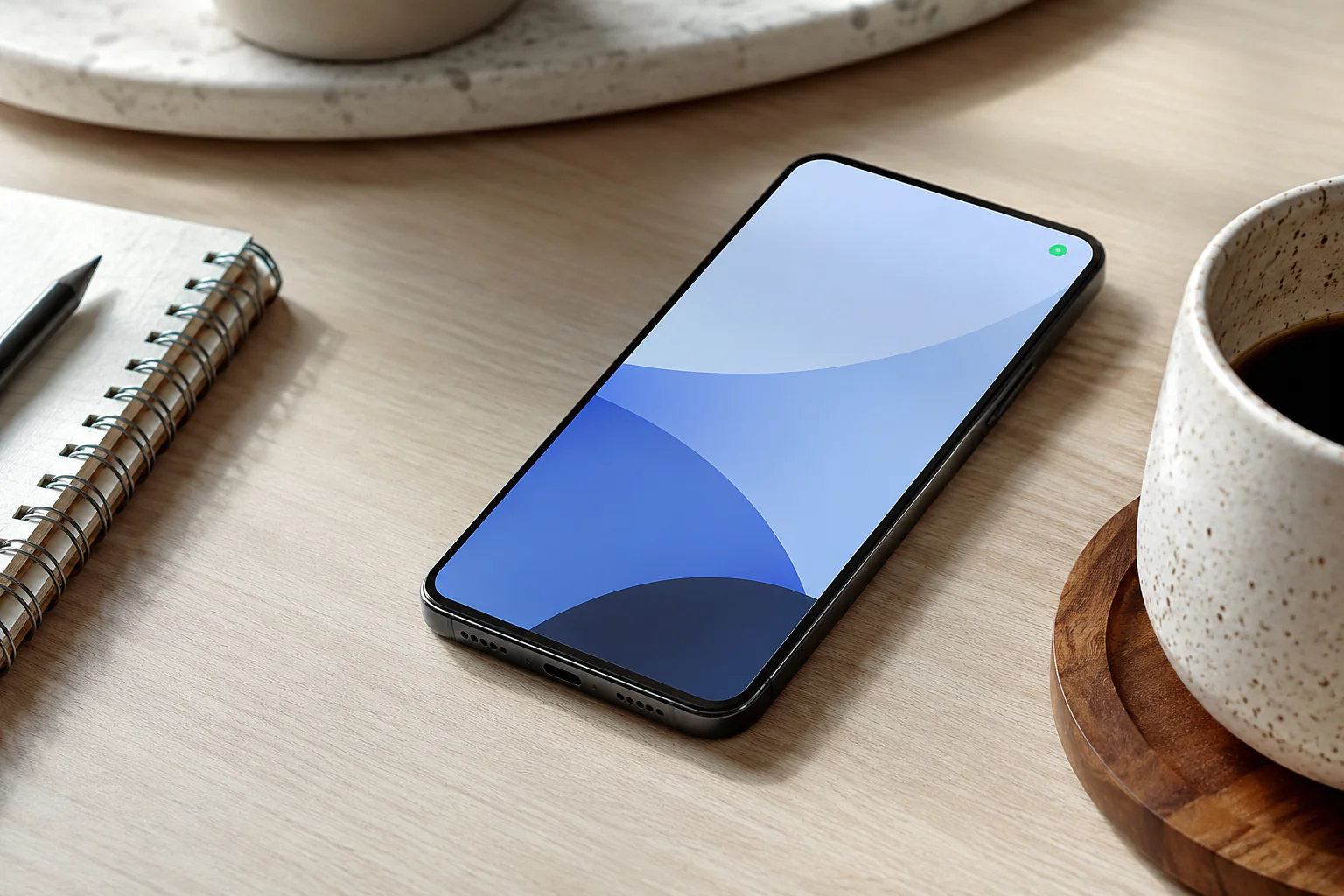
Un point vert sur Android peut correspondre à des situations très différentes : témoin d’une fonction d’accessibilité, indication de confidentialité (micro ou caméra), état d’un mode “économie d’énergie” ou encore signalement lié à une application tierce. Comme le même “point vert” peut avoir plusieurs causes selon la marque, la version d’Android et les réglages, l’approche la plus efficace consiste à vérifier le contexte exact de son apparition.

Ce que signifie un point vert sur Android (les causes les plus courantes)
Sur Android, les indicateurs “verts” sont souvent des icônes d’état : ils informent d’une action en cours ou d’un paramètre activé. Leur emplacement (barre de navigation, barre d’état, écran de verrouillage, interface flottante) et le moment où ils apparaissent donnent déjà une forte indication.
Indicateur lié à la confidentialité (micro/caméra) ou à l’accès de proximité
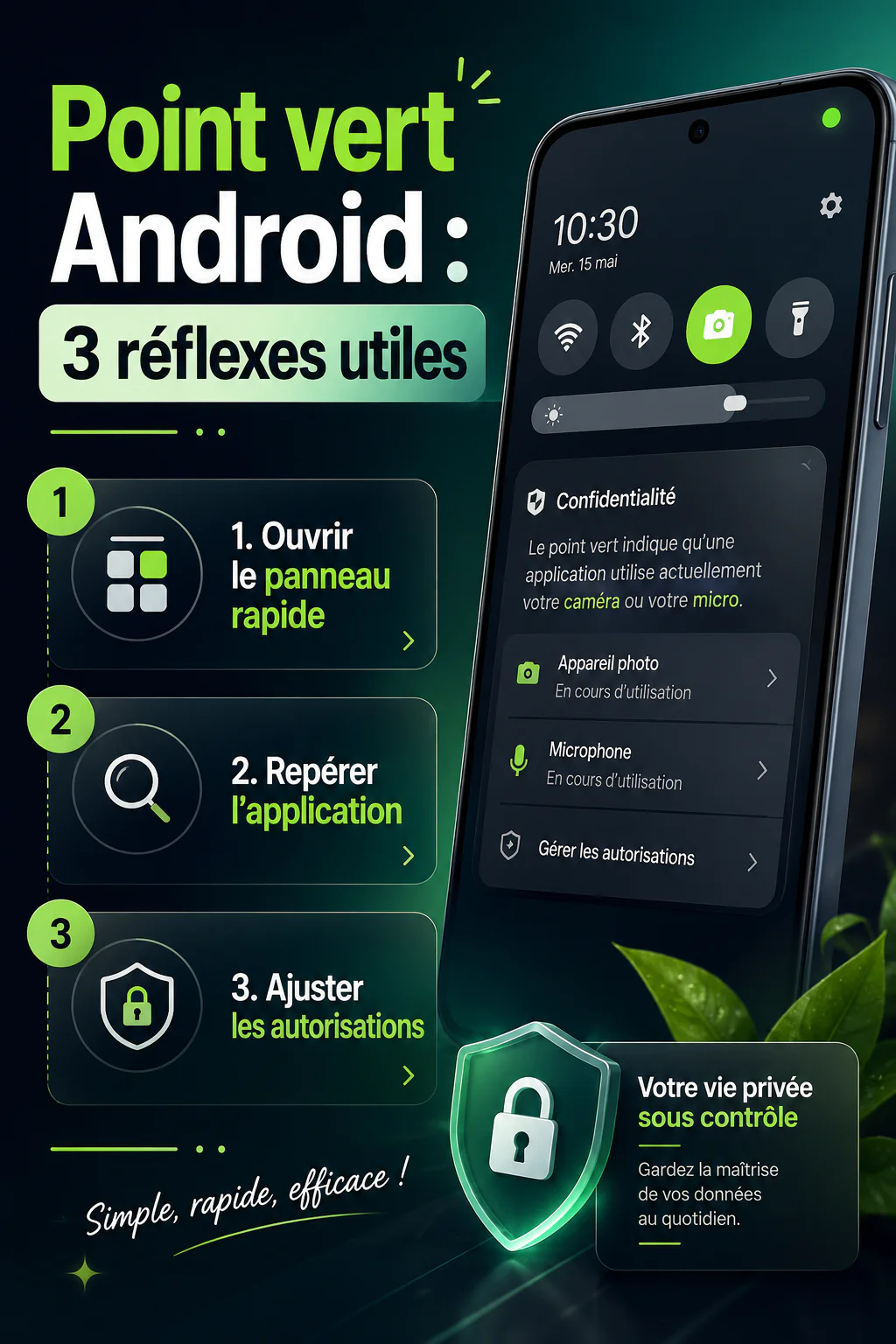
Certaines versions d’Android et surcouches (selon le fabricant) affichent des signaux quand le micro ou la caméra est utilisé. Si le point vert apparaît quand vous lancez une application (appel, messagerie, caméra, dictée vocale, visioconférence), c’est le premier scénario à explorer.
Activation d’une fonction d’accessibilité
Un point vert peut aussi être un repère visuel d’outils d’accessibilité : certaines fonctionnalités affichent un marqueur pour aider l’utilisateur à repérer l’action en cours (lecture, assistant, interaction). Si vous avez récemment modifié des réglages d’accessibilité ou installé une application d’assistance, la piste est plausible.
Indication d’une application (démarrage, capteur, permission maintenue)
Les applications peuvent afficher des éléments persistants ou des indicateurs flottants, parfois “verts” par choix d’interface. Si le point apparaît après l’installation d’une application, ou reste visible tant que cette application fonctionne, il faut vérifier les permissions et les autorisations en arrière-plan.
Effet d’une surcouche ou d’un mode système
Sur certains téléphones, un mode particulier (optimisation des performances, économie d’énergie avec restrictions, mode focus, mode “bien-être numérique”) peut s’accompagner d’icônes ou d’indicateurs colorés. Le contexte (moment de la journée, usage batterie, mode activé) aide à confirmer.
Vérifications à faire immédiatement (dans quel ordre)
Pour éviter de perdre du temps, partez du plus probable et du plus simple à vérifier. Voici un ordre logique, applicable sur la majorité des smartphones Android.
1) Identifiez l’application ou l’action associée
- Quand le point vert apparaît-il : au lancement d’une app, pendant un appel, lors d’un enregistrement, quand l’écran se verrouille, ou juste après une notification ?
- Change-t-il d’intensité ou d’emplacement selon l’écran (accueil, paramètres, écran verrouillé) ?
- Si vous fermez toutes les apps et redémarrez, le point revient-il au même moment ?
Cette étape réduit drastiquement l’espace des causes : un indicateur lié à une permission ou à un capteur suit généralement une application précise.
2) Vérifiez les indicateurs de confidentialité dans les paramètres
Dans les réglages, recherchez les sections liées à la confidentialité, aux permissions, ou à l’accès micro/caméra. Selon votre téléphone, vous pouvez trouver :
- les autorisations par application (micro, caméra, localisation, accès aux fichiers) ;
- les notifications de confidentialité ou “indicateur de l’utilisation du micro/caméra” ;
- les permissions en arrière-plan.
L’idée est de repérer quelle application a la permission “micro” ou “caméra” et l’a potentiellement utilisée juste avant l’apparition du point vert.
3) Contrôlez les permissions “micro/caméra” (et l’accès en arrière-plan)
Si le point vert coïncide avec l’utilisation du micro ou de la caméra, vérifiez :
- la liste des applications qui ont l’autorisation micro ou caméra ;
- si l’autorisation est autorisée “tout le temps”, “uniquement pendant l’utilisation” ou “demander à chaque fois” ;
- si une application que vous n’utilisez pas devrait avoir un accès en arrière-plan.
Bonne pratique : pour une app dont vous n’avez pas besoin en arrière-plan (ex. une app de météo), passez l’autorisation à “uniquement pendant l’utilisation” si l’option est disponible.
4) Inspectez les applications récemment installées ou récemment mises à jour
Si le point vert apparaît après une installation (ou une mise à jour), commencez par cette chronologie. Vérifiez :
- les permissions accordées lors de l’installation ;
- le comportement en arrière-plan (si le système autorise l’exécution continue) ;
- la présence d’outils d’assistance, d’enregistreurs, d’applications “sécurité” ou de VPN qui peuvent modifier l’interface.
Deux cas d’usage concrets :
- App de messagerie / dictée vocale : si le point apparaît pendant un envoi vocal ou un mode dictée, il est normal que le micro soit utilisé ; dans ce cas, c’est surtout la gestion du “pendant l’utilisation” qui compte.
- Application installée récemment : si le point apparaît sans lien apparent avec vos usages, la suppression (ou la désactivation) de l’app à titre de test peut confirmer la cause, avant de la réinstaller ou de la laisser avec des permissions restreintes.
5) Test rapide : redémarrage et mode sans échec
Si le point vert persiste et vous semble anormal, un redémarrage peut éliminer un bug temporaire (processus système ou conflit d’application). Si le problème continue, certains téléphones permettent un mode sans échec (ou un démarrage minimal) : il lance uniquement les applications système, ce qui aide à déterminer si une app tierce est en cause.
Astuce pratique : si le point disparaît en mode sans échec, le coupable est presque sûrement une application installée. Dans le cas contraire, on s’oriente plutôt vers une configuration système ou un indicateur lié à l’accessibilité.
Quand faut-il s’inquiéter ? Signaux d’alerte utiles
Un indicateur visuel n’implique pas forcément un problème. En revanche, certains scénarios justifient une vérification plus stricte.
- Point vert sans utilisation évidente : si vous n’utilisez ni micro, ni caméra, ni dictée, et que le signal apparaît de façon répétée.
- À des moments inattendus : par exemple alors que l’écran est verrouillé, ou juste après l’activation de Bluetooth/Wi‑Fi sans action de votre part (selon modèles).
- Après autorisation “micro/caméra” trop large : une app peut garder une permission active ; si ce n’est pas nécessaire, limitez-la.
- Présence d’apps avec permissions sensibles : en particulier des apps “outils” qui n’ont pas de raison légitime d’accéder au micro/caméra.
Si vous suspectez une application problématique, privilégiez d’abord la restriction des permissions, puis la désinstallation. Évitez les “solutions” qui promettent de régler miraculeusement tout sans comprendre la source.
Paramètres à vérifier selon votre cas
Selon la configuration de votre téléphone, vous devrez peut-être inspecter plusieurs réglages. L’important est de relier le point vert à l’usage réel.
Si le point vert apparaît pendant un appel, une visio ou un enregistrement
- Vérifiez que l’application active (appel/visioconférence) est celle affichée juste avant l’apparition.
- Contrôlez la permission micro pour cette application et repassez-la en mode “pendant l’utilisation” si disponible.
- Redémarrez si vous constatez un comportement persistant même après fermeture de l’app.
Si le point vert apparaît sans application en cours visible
- Regardez les applications autorisées à fonctionner en arrière-plan.
- Contrôlez les permissions “micro/caméra” pour les apps qui n’ont pas d’usage clair pour vous.
- Vérifiez les services de type accessibilité (si vous avez récemment activé une fonction).
Si vous venez de changer des réglages d’accessibilité
- Recherchez les options récemment modifiées (couleur, repères visuels, superposition, assistants).
- Désactivez temporairement la fonction suspecte pour confirmer le lien.
- Si vous utilisez une aide à la navigation, faites attention : la désactivation peut impacter la fonctionnalité attendue.
Tableau de diagnostic : associer le point vert à un réglage
| Contexte d’apparition | Piste la plus probable | Vérification à faire |
|---|---|---|
| Pendant une dictée vocale ou un envoi audio | Usage du micro par l’app | Permission micro : “pendant l’utilisation” + application active |
| Pendant l’ouverture de la caméra ou une visio | Usage de la caméra et/ou micro | Permissions caméra/micro + liste des apps autorisées |
| À l’écran verrouillé ou sans usage clair | App en arrière-plan / indicateur système | Autorisations arrière-plan + applications récentes |
| Après activation d’accessibilité | Fonction d’accessibilité avec repère visuel | Réglages d’accessibilité : fonction activée récemment |
| Après installation d’une nouvelle app | Indicateur ou permission liée à cette app | Permissions accordées + test désactivation/désinstallation |
Erreurs fréquentes à éviter
-
Ignorer le contexte et chercher “au hasard” dans les réglages
Conséquence : vous modifiez des options sans rapport, ce qui ne résout rien et peut dégrader l’usage du téléphone.
Bonne pratique : notez quand le point vert apparaît (application, écran, moment) avant toute modification. -
Accorder trop facilement des permissions “micro/caméra” à une application
Conséquence : le point peut rester visible lors d’activités non souhaitées.
Bonne pratique : privilégiez “pendant l’utilisation” et limitez aux applications réellement utiles. -
Redémarrer sans vérifier les applications récentes
Conséquence : vous perdez du temps sur un bug temporaire pendant que l’origine est une app spécifique.
Bonne pratique : après redémarrage, testez d’abord la chronologie (installations/mises à jour) et les permissions. -
Désactiver l’accessibilité sans comprendre l’impact
Conséquence : vous pouvez perdre une fonctionnalité essentielle si vous dépendez d’une aide à l’interaction.
Bonne pratique : testez en ciblant la fonction suspecte et gardez une option de retour (si disponible). -
Faire confiance à des “outils” qui promettent de masquer les indicateurs
Conséquence : vous perdez la visibilité sur ce qui utilise le micro ou la caméra.
Bonne pratique : cherchez la cause (permission/app/contexte) plutôt que l’affichage.
Questions fréquentes
Le point vert signifie-t-il forcément que mon micro ou ma caméra est utilisé ?
Pas forcément. Sur Android, la couleur et le symbole peuvent aussi correspondre à d’autres fonctions (accessibilité, application, indicateur système). La réponse la plus fiable dépend de votre modèle, de l’emplacement du symbole et de l’application active au moment où il apparaît.
Pourquoi le point vert apparaît même quand je n’utilise pas d’appli ?
Une application peut tourner en arrière-plan, avoir une permission conservée, ou un réglage d’accessibilité peut afficher un repère visuel. Vérifiez les permissions micro/caméra par application et l’accès en arrière-plan, puis testez avec le mode sans échec si votre téléphone le propose.
Que faire si je trouve une app qui cause le point vert de façon inattendue ?
Commencez par restreindre ses permissions (micro/caméra en particulier), puis désactivez-la ou désinstallez-la si le comportement persiste et qu’elle n’a pas d’utilité claire. Ensuite, contrôlez si le point vert disparaît après modification.
À retenir
Un point vert sur Android n’a pas une signification unique : la bonne démarche consiste à associer le signal à un contexte (application, écran, moment), puis à vérifier les permissions et l’accès en arrière-plan, sans oublier les réglages d’accessibilité. Si le point revient sans usage clair, l’analyse des applications récentes et un test en mode minimal (si disponible) sont les moyens les plus directs pour identifier la cause.