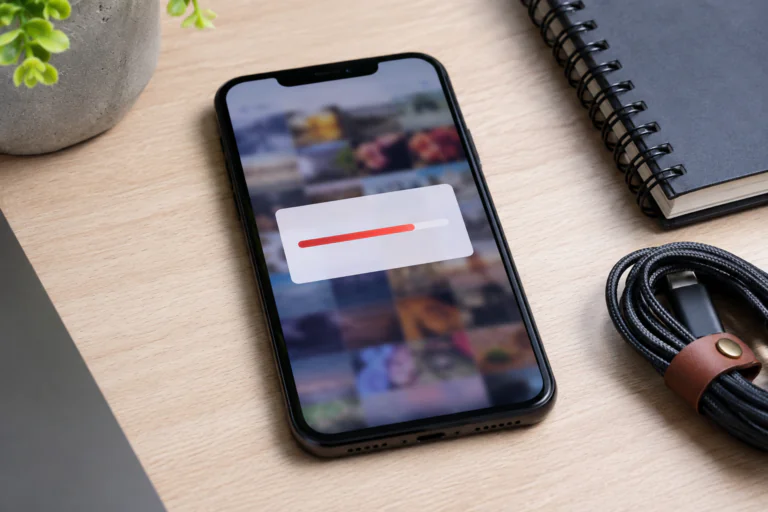

Que faire quand le stockage de son téléphone est presque plein ?
Quand le stockage de votre téléphone affiche « presque plein », ce n’est pas seulement gênant : cela peut ralentir l’appareil, empêcher certaines mises à jour de s’installer et provoquer des dysfonctionnements (appareils photo qui ne sauvegardent plus, messageries qui n’archivent plus correctement, téléchargements interrompus). Le bon réflexe consiste à identifier ce qui consomme vraiment, puis à agir dans le bon ordre selon le type de fichiers (photos/vidéos, applications, cache, téléchargements, messageries).

Comprendre ce qui “pèse” réellement sur le stockage
Avant de supprimer quoi que ce soit, il faut savoir d’où vient l’espace perdu. Sur la plupart des téléphones, le stockage est réparti entre les applications, leurs données (parfois massives), les médias (photos/vidéos), les téléchargements et la mémoire “temporaire” (cache). La cause la plus fréquente d’un stockage qui se remplit vite n’est pas la photo prise le jour même, mais l’accumulation d’éléments associés : brouillons WhatsApp/Messages, pièces jointes reçues, vidéos d’écran, captures, dossiers “Récemment supprimés”, caches d’applications et téléchargements oubliés.
Un point utile : le libellé “Autres” (ou équivalent) regroupe souvent des données d’apps, des fichiers temporaires et des résidus. On ne peut pas toujours tout trier finement, mais vous pouvez agir efficacement en ciblant les catégories les plus faciles à diagnostiquer : photos/vidéos, applications gourmandes, cache, et messageries.
Commencer par les actions qui libèrent de l’espace rapidement
Les solutions les plus efficaces sont généralement celles qui réduisent des volumes “lourds” sans demander des manipulations complexes. Voici un ordre d’action qui limite les mauvaises surprises.
Vider le cache et les données temporaires (sans casser vos apps)
La suppression du cache peut libérer de l’espace, parfois significatif, surtout sur les réseaux sociaux et certaines applications de streaming. Le cache contient des fichiers temporaires destinés à accélérer l’affichage. Le vider revient à dire à l’app de tout recharger, mais sans supprimer vos comptes ni vos contenus personnels (tant que vous ne supprimez pas les “données” au sens complet).
- Allez dans Paramètres > Stockage (ou Applications > Gestion de stockage selon le modèle).
- Repérez les apps qui ont un volume de cache ou de données important.
- Essayez d’abord Vider le cache. Si l’espace reste insuffisant, regardez ensuite les options associées (selon l’OS).
Conseil pratique : faites cette étape avant de réorganiser photos et vidéos. C’est rapide et souvent “faible risque”. Si l’app recommence à prendre beaucoup d’espace, vérifiez si elle télécharge en arrière-plan (voir plus bas).
Nettoyer les téléchargements et les fichiers “oubliés”
Les dossiers de téléchargements sont un piège classique : PDF sauvegardés automatiquement, pièces jointes volumineuses, fichiers audio, installateurs, documents reçus puis jamais relus. Ces éléments ont tendance à rester alors que vous avez terminé votre besoin.
- Ouvrez l’app Fichiers (ou l’explorateur natif) et cherchez les dossiers Téléchargements.
- Trier par taille pour repérer les gros éléments.
- Supprimez ce qui n’est plus utile localement (vous pourrez souvent le re-télécharger si besoin).
Cas d’usage concret : si vous recevez souvent des vidéos ou des documents via e-mail et que vous les gardez “au cas où”, un tri par taille dans Téléchargements libère fréquemment plusieurs centaines de Mo… voire plusieurs Go, selon l’usage.
Réduire l’encombrement des messageries (pièces jointes et médias)
Les messageries sont une cause majeure de saturation. Même si vous ne “gardez” pas intentionnellement les contenus, des applications peuvent télécharger automatiquement des médias (photos, vidéos, GIF) ou conserver des versions en local. Le résultat : un historique qui gonfle et prend de la place.
- Dans la messagerie concernée, cherchez une option du type Utilisation des données, Stockage et données ou Gestion du stockage.
- Supprimez les éléments multimédias obsolètes (en particulier les vidéos volumineuses).
- Activez le téléchargement manuel si disponible, ou limitez la sauvegarde automatique des médias.
Bon réflexe : si l’application propose une action de nettoyage par type (vidéos, documents, caches), privilégiez les catégories les plus lourdes : vidéos et pièces jointes.
Gérer les photos et vidéos sans perdre ce qui compte
Les photos et vidéos occupent presque toujours la plus grande part du stockage. Mais vous pouvez agir intelligemment : supprimer en local uniquement ce qui est déjà sauvegardé ailleurs, ou réduire la qualité/les paramètres de capture qui génèrent de gros fichiers.
- Activez une synchronisation sauvegarde (si vous l’utilisez déjà) avant de supprimer.
- Vérifiez la corbeille / dossier Récemment supprimés : les fichiers peuvent y rester un temps.
- Triez par taille ou par ancienneté pour repérer les vidéos “lourdes”.
Précaution : avant de supprimer massivement, assurez-vous que la sauvegarde (cloud ou ordinateur) est bien effectuée. Une suppression trop rapide peut entraîner la perte d’un fichier non encore synchronisé.
Libérer de l’espace en ciblant les applications (sans tout réinstaller)
Les apps consomment de la place via leur installation mais aussi via leurs données : caches, contenus hors ligne, téléchargements et mises à jour. Quand le stockage est saturé, certaines applications continuent à s’installer/mis à jour partiellement, ce qui peut empirer la situation.
Repérer les applications les plus “lourdes”
Dans la section Stockage, notez les applications qui occupent le plus. Le bon choix dépend de l’usage :
- Une app rarement utilisée : désinstallez-la temporairement si vous n’en avez pas besoin.
- Une app très utilisée mais volumineuse : videz le cache et vérifiez les contenus hors ligne.
- Une app qui “gonfle” après utilisation : cherchez les options de téléchargement en arrière-plan.
Conseil pratique : si vous désinstallez une app, testez ensuite la disponibilité des contenus essentiels (comptes, données locales, accès hors ligne). Certaines apps nécessitent une reconnexion ou ne conservent pas tout hors connexion.
Désactiver les téléchargements automatiques
Sur de nombreux systèmes, les mises à jour et téléchargements “en arrière-plan” peuvent accélérer la saturation. Les applications multimédias, les réseaux sociaux et les services vidéo sont souvent les plus concernés.
- Réduisez les téléchargements en Wi‑Fi uniquement si l’option existe.
- Surveillez l’activité “en arrière-plan” des apps lourdes.
- Après un nettoyage, observez si la consommation repart rapidement : c’est un indice que quelque chose se télécharge de nouveau.
Gérer la mémoire “temporaire” et éviter les saturations répétées
La saturation du stockage ne se limite pas à un nettoyage ponctuel. Souvent, le problème revient parce que les paramètres d’enregistrement, de sauvegarde ou de téléchargement n’ont pas été ajustés.
Trois leviers fonctionnent bien sur le long terme :
- Réglages photo/vidéo : limiter la capture en formats qui génèrent de gros fichiers si votre usage ne nécessite pas la meilleure qualité.
- Sauvegarde structurée : synchroniser régulièrement et supprimer ensuite en local uniquement ce qui est déjà copié.
- Contrôle des médias reçus : éviter que les messageries téléchargent tout automatiquement.
Quand il faut agir très vite (téléphone instable)
Si l’appareil devient lent, plante, ou ne peut plus enregistrer de nouvelles données, les actions “lentes” ne suffisent pas. Dans ce cas, l’objectif est de retrouver une marge de sécurité le plus vite possible.
- Redémarrez l’appareil pour stabiliser les processus en cours.
- Supprimez immédiatement les fichiers les plus volumineux et récents dans Téléchargements et la galerie (vidéos en particulier).
- Si une mise à jour bloque, libérez de l’espace avant de relancer la procédure.
Attention : évitez de supprimer des fichiers système ou des répertoires inconnus via des applis “nettoyage” non fiables. Pour un nettoyage sûr, passez par les options de stockage natives et les fichiers que vous identifiez clairement.
Erreurs fréquentes à éviter
-
Supprimer sans vérifier la sauvegarde des photos/vidéos.
Conséquence : vous pouvez perdre des fichiers non encore synchronisés. Bonne pratique : confirmez la synchronisation (cloud ou ordinateur) avant suppression en masse. -
Vider “les données” au lieu du “cache” par réflexe.
Conséquence : vous risquez de déconnecter l’app, de réinitialiser des paramètres et de perdre des contenus locaux. Bonne pratique : commencez par le cache, puis seulement ensuite si nécessaire. -
Ignorer le dossier “Récemment supprimés”.
Conséquence : l’espace ne se libère pas tout de suite, car les fichiers restent récupérables. Bonne pratique : vérifiez et videz cette corbeille si vous êtes sûr de ne plus en avoir besoin. -
Utiliser des applis de “nettoyage” obscures.
Conséquence : elles peuvent supprimer des fichiers utiles, générer des nettoyages inefficaces ou consommer elles-mêmes de la mémoire. Bonne pratique : utilisez les menus natifs de stockage ou des gestionnaires de fichiers fiables. -
Ne pas limiter le téléchargement automatique dans les messageries.
Conséquence : vous nettoyez aujourd’hui, puis le stockage se remplit à nouveau demain. Bonne pratique : ajustez les options de téléchargement et supprimez régulièrement les médias reçus.
Questions fréquentes
Pourquoi mon téléphone affiche “Stockage presque plein” même après avoir supprimé des fichiers ?
Parce que certains éléments restent localement : corbeille “récemment supprimés”, caches d’applications, pièces jointes conservées par les messageries, ou fichiers temporaires créés après une synchronisation incomplète. Vérifiez dans l’écran Stockage la catégorie qui continue à augmenter (souvent “Autres” ou une application précise).
Vider le cache est-il sûr ?
En général, vider le cache est sans danger pour vos comptes et vos contenus personnels, puisqu’il s’agit de fichiers temporaires. En revanche, cela peut faire recharger l’app au prochain usage, ce qui consomme temporairement des données. Évitez “supprimer les données” si vous n’êtes pas certain de l’impact.
Faut-il désinstaller des applications pour retrouver de l’espace ?
Oui si elles ne sont pas utilisées, surtout si leur stockage est important. Pour les applications que vous utilisez, commencez par le cache et les téléchargements hors ligne. Désinstaller peut être pertinent mais implique souvent une reconnexion et, parfois, une perte de contenu non synchronisé.

À retenir
Quand le stockage est presque plein, l’approche la plus efficace consiste à : identifier les catégories qui consomment vraiment (applications, messageries, téléchargements, médias), libérer rapidement (cache, téléchargements, vidéos/partages), puis mettre en place des garde-fous (désactivation des téléchargements automatiques, sauvegarde structurée). En cas d’instabilité, supprimez en priorité les gros fichiers clairement identifiés et évitez les suppressions “au hasard” hors menus système.