
Touches F1 à F12 : les raccourcis utiles à connaître
Les touches de fonction F1 à F12 restent souvent inutilisées, alors qu’elles peuvent accélérer des tâches répétitives dans Windows, macOS et de nombreux logiciels. Le plus difficile n’est pas de les “apprendre”, mais de comprendre quand elles agissent réellement, car leur comportement dépend du système, du clavier (bouton Fn) et du programme en cours.

Dans ce guide, vous trouverez une cartographie claire des raccourcis les plus fréquents associés à F1…F12, les différences possibles selon votre environnement, et des cas d’usage concrets pour gagner du temps sur la navigation, l’aide, le multifenêtrage, la recherche, et certaines fonctions intégrées aux applications.
Pourquoi les touches F1 à F12 ne font pas toujours la même chose
Les touches F1 à F12 sont des “codes” clavier. Le système d’exploitation et surtout l’application qui reçoit le focus peuvent décider de la commande à exécuter. Résultat : deux ordinateurs avec le même clavier, ou deux logiciels différents, peuvent interpréter la même touche de manière différente.
Le rôle de la touche Fn et des options de clavier
Sur beaucoup de claviers portables, un mode “secondaire” est activé : les F1…F12 peuvent être réservées à des fonctions multimédia (luminosité, volume, mode avion, etc.). Si votre clavier affiche aussi des légendes “Fn”, cherchez si une option permet d’inverser le comportement (par exemple “touche de fonction” en priorité, ou “Fn Lock”).
Le programme actif a souvent le dernier mot
Beaucoup de raccourcis sont définis par l’application : navigateur, éditeur, IDE, outil de messagerie, gestionnaire de fichiers. À l’inverse, certaines touches sont plus “universelles” (comme F1 pour l’aide), mais même elles peuvent varier selon le logiciel.
Les raccourcis les plus courants (F1 à F12)
Voici les usages typiques observés le plus souvent. Pensez à tester une touche donnée lorsque l’on vous demande “l’aide” ou “l’onglet suivant”, car le logiciel exact peut redistribuer une partie des fonctions.
| Touche | Usage le plus fréquent | Contexte où ça marche le plus souvent |
|---|---|---|
| F1 | Aide / aide contextuelle | Navigateurs, logiciels, systèmes, formulaires |
| F2 | Renommer (fichier ou élément sélectionné) | Explorateur de fichiers, certaines listes dans les apps |
| F3 | Recherche (selon le logiciel) | Explorateur, navigateurs (barre de recherche selon contexte), apps |
| F4 | Liste déroulante / action liée à la navigation | Champs de saisie, barres d’adresse, certains panneaux |
| F5 | Actualiser / recharger | Navigateurs, interfaces web, bureaux distants |
| F6 | Basculer le focus (navigation entre zones) | Navigateurs, interfaces multi-panneaux |
| F7 | Vérification (orthographe/grammaire) selon l’app | Traitement de texte, éditeurs, certains IDE |
| F8 | Mode particulier / options de démarrage (selon système) | Boot/maintenance sur certains environnements, apps spécifiques |
| F9 | Calcul / action sur “tâches” (selon app) | Feuilles de calcul, outils avec étapes de traitement |
| F10 | Accès au menu de l’application (activation barre/menu) | Logiciels Windows classiques, certaines interfaces |
| F11 | Mode plein écran | Navigateurs et lecteurs vidéo |
| F12 | Outils de développement / options avancées (selon app) | Navigateurs (DevTools), éditeurs, outils techniques |
Cas d’usage concrets pour gagner du temps
Le meilleur raccourci est celui que vous utilisez déjà sans le savoir. Les touches F1 à F12 deviennent vraiment utiles quand elles s’intègrent à votre routine : navigation, correction, recherche, organisation de fichiers et accès rapide aux fonctions avancées.
Naviguer plus vite dans un navigateur
- F5 : recharge une page. Pratique quand une mise à jour est attendue (tableau de bord, page de suivi), ou pour “reprendre” une page après un incident réseau.
- F6 : change le focus entre les zones d’interface. Souvent utile pour passer rapidement de la page au champ d’adresse ou à certaines barres.
- F11 : plein écran. Idéal pour une lecture concentrée ou une présentation.
- F12 : ouvre des outils avancés dans beaucoup de navigateurs. Très utile pour inspecter un élément, vérifier une requête réseau ou dépanner un rendu.
Gérer les fichiers avec moins de clics
- F2 : renommer un élément sélectionné. Accélère énormément quand vous dupliquez des fichiers (organisation par lots, tri par nom).
- F3 : lancement de recherche selon l’interface. Pratique quand vous cherchez un fichier par nom sans repasser par les menus.
- F1 : aide contextuelle. Utile pour comprendre rapidement une option de l’explorateur ou une fonction d’un panneau.
Accélérer la rédaction et la relecture dans les applications
Dans de nombreux traitements de texte ou éditeurs, F7 déclenche une fonction de vérification (orthographe/grammaire) ou une action de relecture. Selon l’application, l’effet peut être immédiat ou ouvrir un panneau dédié. Si vous travaillez beaucoup sur la conformité linguistique, c’est souvent la touche la plus “rentable” après F1 (aide) et F2 (édition rapide d’éléments).
Comment identifier les commandes exactes sur votre clavier et votre système
Avant d’apprendre par cœur, il vaut mieux “verrouiller” ce que votre machine fait réellement avec ces touches.
Testez dans le bon champ (sans perdre de temps)
Une même touche peut produire des résultats différents selon que le curseur est dans une zone de texte, une barre d’adresse ou un panneau de navigation. Ouvrez votre logiciel, cliquez dans un champ précis, puis appuyez successivement sur une touche (F2, F3, F4, F5, etc.). Notez uniquement ce qui correspond vraiment à votre usage.
Vérifiez les paramètres clavier (mode Fn / touches de fonction)
Si vos touches déclenchent surtout des icônes de luminosité/volume, l’accès aux fonctions “F” est probablement priorisé via la touche Fn ou via un verrou de mode. Cherchez dans les paramètres clavier une option du type “touches de fonction” ou “priorité aux touches multimédia”. L’objectif est simple : que F1…F12 envoient bien les commandes attendues.
Différences fréquentes selon Windows, macOS et les logiciels
Le comportement “universel” est réel pour certains usages (comme l’aide), mais l’interprétation de F5/F6/F11/F12 dépend très souvent de l’application. Sur macOS, par exemple, les touches de fonction peuvent être mappées à des actions système si l’option “touches de fonction” n’est pas configurée. Sur Windows, les mêmes touches peuvent aussi être affectées par le clavier (Fn Lock) ou par certains outils installés.
Pour éviter les surprises, retenez une règle pragmatique : testez dans chaque logiciel que vous utilisez (navigateur, suite bureautique, IDE). Les raccourcis sont rarement identiques partout, même si la logique générale est comparable.
Erreurs fréquentes à éviter
Ces maladresses reviennent souvent quand on tente d’intégrer les touches F1 à F12 dans sa routine.
-
Vouloir apprendre “une seule fois” pour tous les logiciels.
Conséquence : vous perdez du temps car la touche peut faire autre chose selon l’application.
Bonne pratique : testez F2/F3/F5/F11/F12 dans vos 2 ou 3 outils principaux et notez les correspondances utiles. -
Ignorer le mode Fn (ou un paramètre clavier qui change l’ordre des touches.
Conséquence : F1…F12 déclenchent des fonctions multimédia au lieu des raccourcis attendus.
Bonne pratique : vérifiez le paramètre clavier “touches de fonction” et, si besoin, utilisez Fn Lock pour retrouver le comportement des F1…F12. -
Tester une touche sans focus au bon endroit.
Conséquence : la même touche semble “ne pas marcher” alors qu’elle fonctionne, mais dans un autre champ.
Bonne pratique : cliquez d’abord dans la zone pertinente (barre d’adresse, zone de texte, panneau de liste), puis testez. -
Confondre “recharger” et “actualiser des composants” dans une page web.
Conséquence : vous pensez avoir mis à jour une donnée, alors que seulement une partie a changé (ou qu’un cache reste actif).
Bonne pratique : si le besoin est critique (tableau de bord, formulaire), combinez le rechargement avec un contrôle visuel des éléments mis à jour, ou utilisez les options d’actualisation du navigateur. -
Considérer F1 comme “universelle” sans vérifier l’aide contextuelle.
Conséquence : l’aide renvoyée peut être générale, pas exactement celle dont vous avez besoin.
Bonne pratique : avant F1, sélectionnez/ouvrez l’élément concerné (menu, bouton, champ) pour obtenir une aide plus ciblée.
Questions fréquentes
F1 à F12 fonctionnent-ils pareil sur tous les ordinateurs ?
Non. Le comportement dépend du système, du clavier (mode Fn / Fn Lock) et surtout de l’application active. Les usages comme l’aide (F1) ou le plein écran (F11 dans beaucoup de navigateurs) sont fréquents, mais pas garantis à 100 % partout.
Que faire si F1 à F12 déclenchent surtout des fonctions multimédia ?
Vérifiez dans les paramètres du clavier un mode qui donne la priorité aux touches de fonction, ou active/désactive le verrou de mode (selon votre modèle). Ensuite, testez à nouveau F5/F11/F12 dans vos logiciels.
Les touches F12 et F11 sont-elles toujours liées au développement et au plein écran ?
Dans de nombreux navigateurs, oui : F12 ouvre souvent des outils de développement et F11 passe en plein écran. Cependant, dans d’autres applications, ces touches peuvent avoir des rôles différents. Le test par logiciel reste la méthode la plus fiable.
À retenir
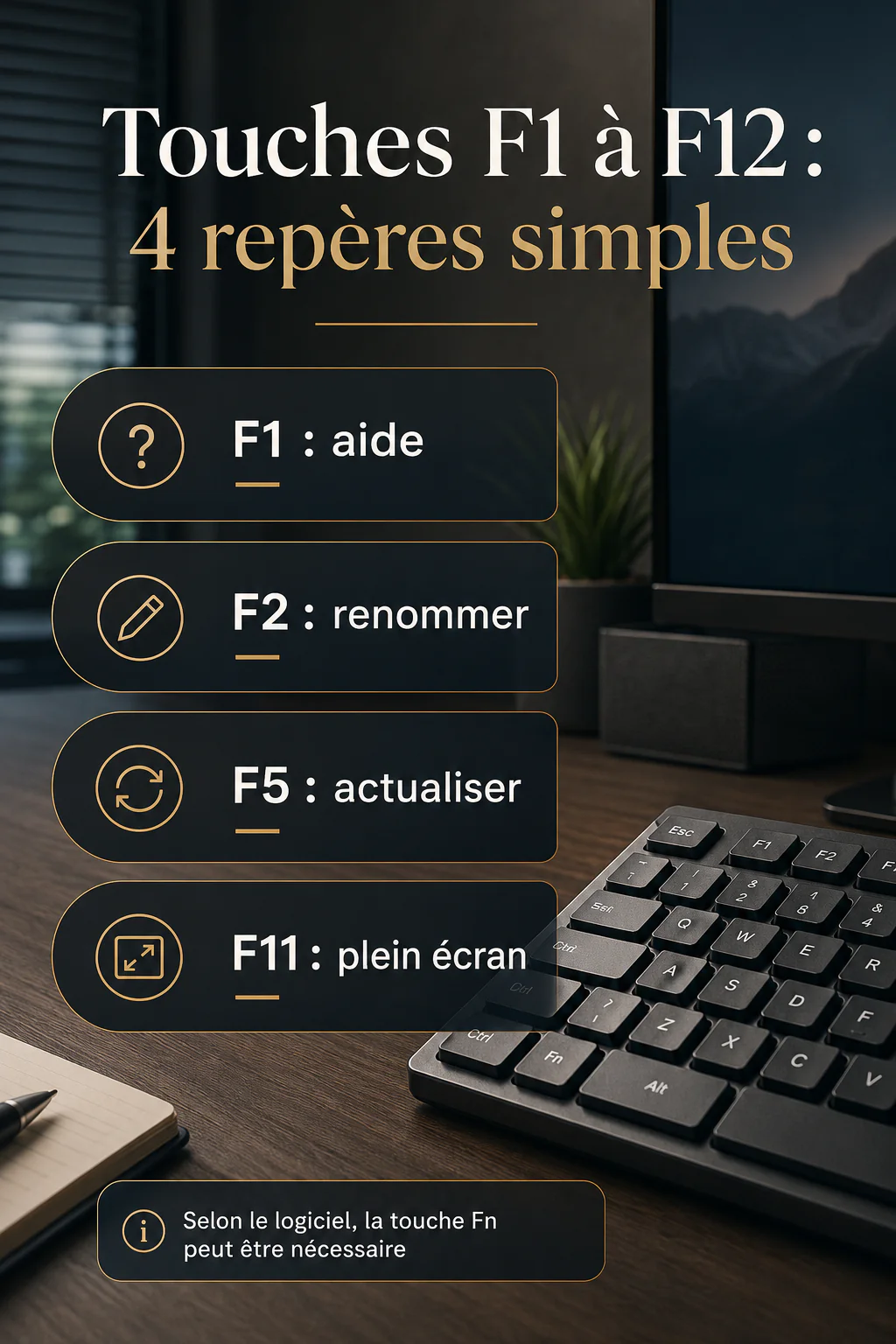
Les touches F1 à F12 peuvent vous faire gagner du temps, mais leur efficacité dépend de trois facteurs : le mode Fn (priorité clavier), le système et surtout le logiciel actif. Commencez par mémoriser les plus rentables pour votre routine (souvent F1, F2, F3, F5, F11 et F12), puis validez leurs effets dans vos applications clés.