Comment changer de navigateur sur Android sans se tromper ?
Sur Android, changer de navigateur paraît simple… jusqu’au moment où l’on se rend compte que les liens ne s’ouvrent pas dans le bon app, que les mots de passe ne se synchronisent pas, ou que les réglages “par défaut” se remettent à l’état précédent. La clé, c’est de comprendre ce que votre téléphone considère comme “navigateur par défaut”, et comment gérer les raccourcis, les autorisations et les types de liens (liens “http/https” et ouverture depuis une app tierce).
Comprendre ce qui se joue quand on “change de navigateur”
Sur Android, vous ne changez pas seulement une application : vous modifiez un choix d’ouverture. Selon les cas, c’est le système qui décide quel navigateur utiliser pour :
- les liens http/https depuis d’autres applications (messagerie, réseau social, email),
- les actions “Ouvrir dans…” lorsqu’une app propose plusieurs options,
- les liens instantanés (selon votre configuration et la version d’Android),
- la saisie de l’URL depuis la barre du système ou depuis un champ de recherche.
Si vous ne changez le “bon” paramètre (ou si une application conserve la main via des réglages d’ouverture), vous aurez l’impression d’avoir changé de navigateur… sans effet réel.
Changer le navigateur par défaut : la méthode fiable
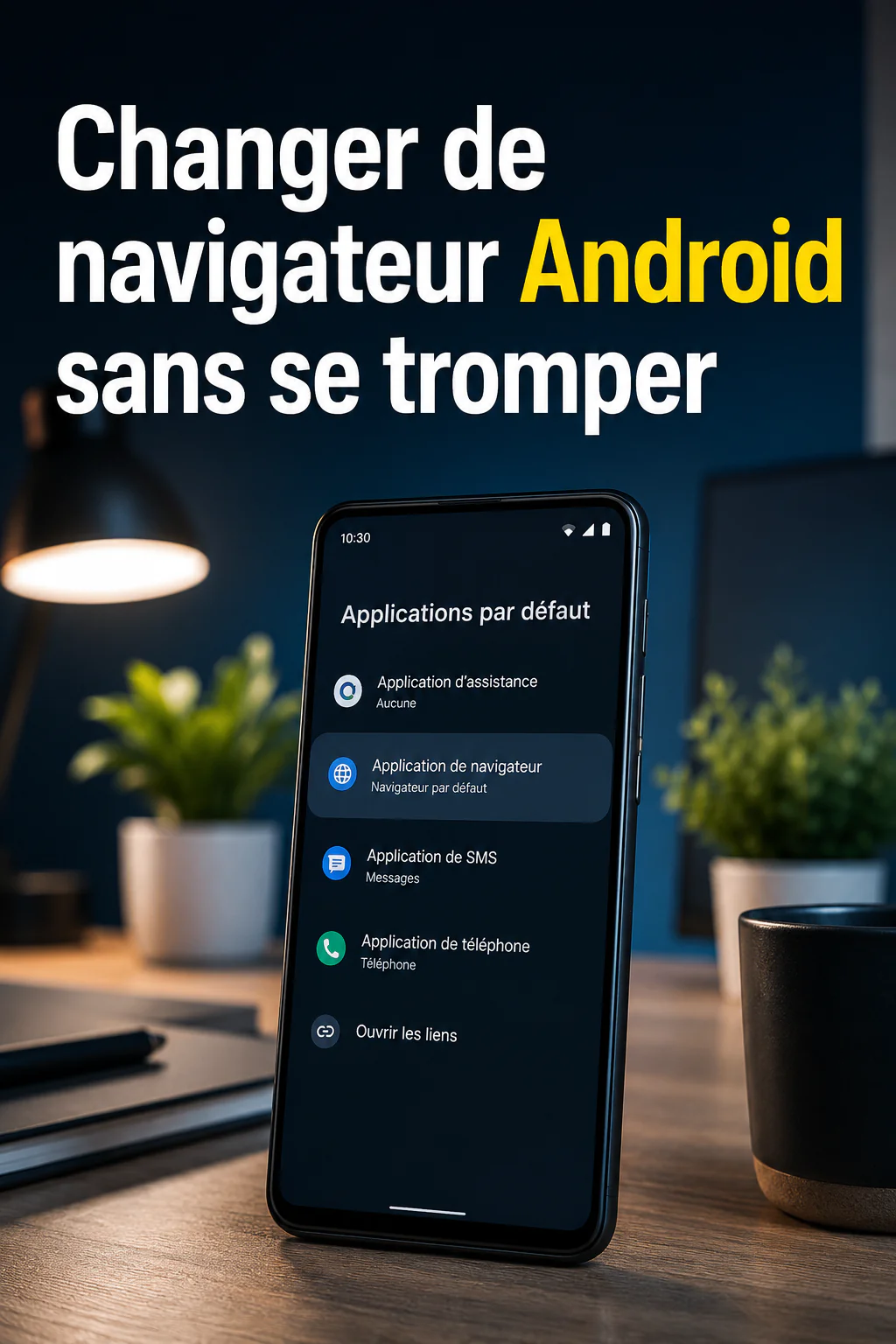
La manière la plus sûre consiste à sélectionner le navigateur par défaut dans les paramètres système. Le chemin exact peut varier selon la marque (Samsung, Xiaomi, Pixel…) et la version d’Android, mais le principe reste identique.
Étapes générales
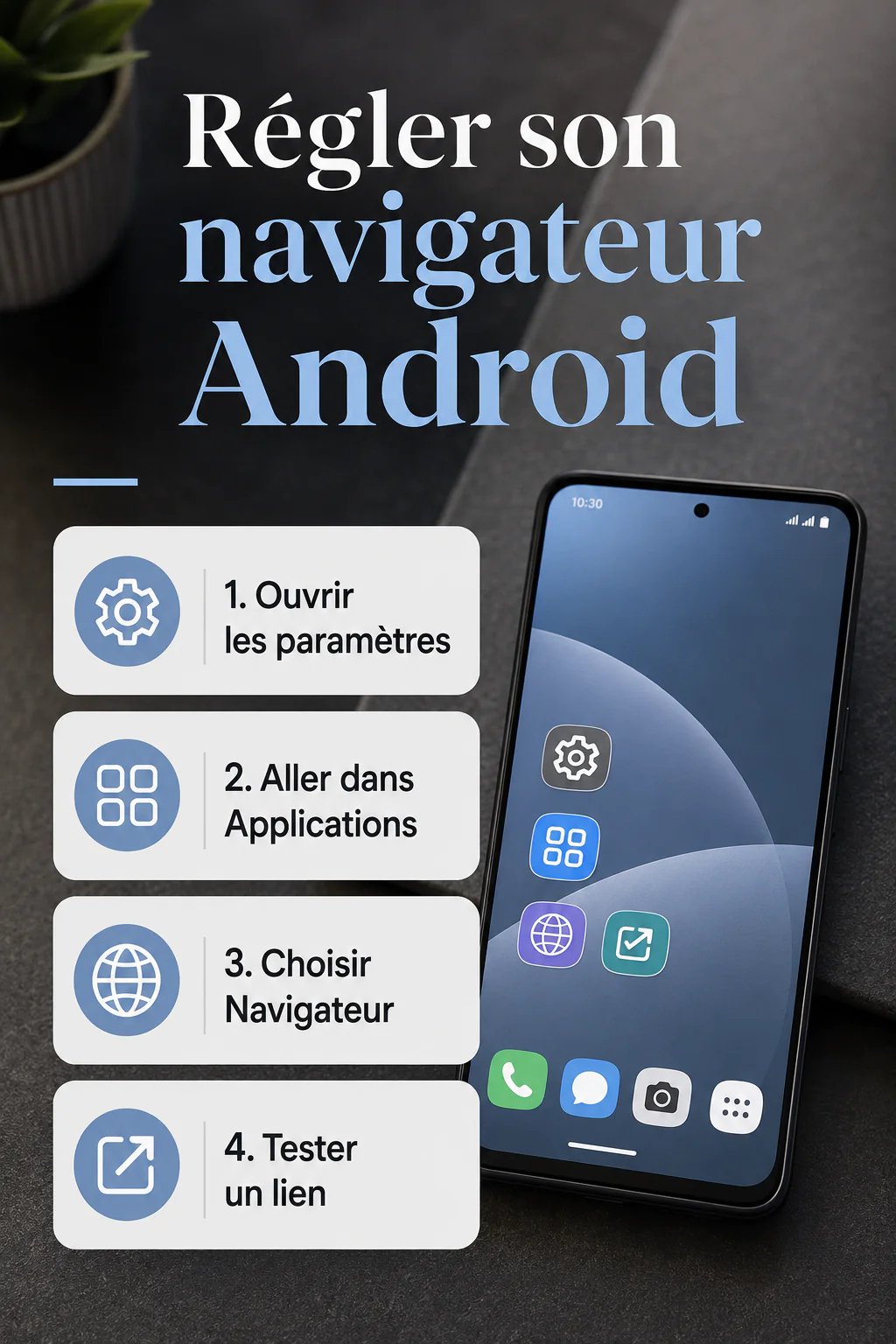
- Ouvrez Paramètres.
- Accédez à Applications (ou “Applications et notifications”).
- Choisissez Applications par défaut (ou “Défaut des applications”).
- Repérez l’option liée au Navigateur et sélectionnez le navigateur voulu.
Une fois le navigateur par défaut choisi, les liens courants devraient s’ouvrir dans la nouvelle application. Si ce n’est pas le cas, c’est souvent lié à une “autorisation d’ouverture” pour un type de lien précis, ou à un comportement spécifique d’une app (voir les sections suivantes).
Vérifier que le bon navigateur a bien repris la main
Après le réglage, testez avec deux situations différentes :
- ouvrez un lien depuis une application de messagerie ou un réseau social (pas depuis le navigateur lui-même),
- tapez une URL dans la barre d’adresse (si votre interface Android permet l’accès rapide).
Si vous voyez encore l’ancien navigateur s’ouvrir dans un seul de ces scénarios, le problème vient généralement d’un réglage d’ouverture “au cas par cas” plutôt que du navigateur par défaut global.
Forcer l’ouverture d’un site dans le nouveau navigateur
Quand vous cliquez sur un lien, certaines apps lancent une boîte de dialogue “Ouvrir avec…”. Si vous avez déjà choisi “toujours”, vous pouvez être lié à un choix ancien. Vous pouvez aussi avoir des liens qui “verrouillent” l’ouverture via des associations.
Utiliser “Ouvrir dans…” quand c’est proposé
Si votre application (par exemple un client email ou un réseau social) vous affiche une liste, sélectionnez votre nouveau navigateur puis vérifiez s’il existe une option du type “Toujours”. C’est souvent le moyen le plus direct pour corriger un comportement inattendu.
Réinitialiser l’association d’ouverture (quand c’est possible)
Si l’ancien navigateur s’ouvre systématiquement pour un type de lien, cherchez dans les paramètres :
- une section d’associations ou liens (parfois appelée “Ouverture par défaut” ou “Associer les liens”),
- ou une liste d’options par application (selon le fabricant).
L’objectif est d’annuler le choix précédent pour que Android repasse en mode décision (ou suive le navigateur par défaut). La formulation varie, mais le comportement recherché est clair : supprimer l’ouverture automatique vers l’ancien navigateur.
Gérer les liens “liés” : l’exemple des apps qui capturent les URL
Sur Android, certaines applications “habillent” l’expérience web dans leur propre interface, ou renvoient les liens vers un composant interne plutôt que vers le navigateur par défaut. Résultat : vous changez le navigateur, mais les liens s’ouvrent “chez l’application” ou dans un onglet interne.
Cas typiques
- Une appli de réseau social ouvre les liens dans un composant interne.
- Une app de messagerie peut proposer une ouverture dans une vue intégrée.
- Des services de partage de contenu peuvent ouvrir via leur propre architecture.
Ce que vous pouvez faire concrètement
- Dans l’app concernée, cherchez un réglage du type “Ouvrir les liens dans le navigateur” ou “Préférer le navigateur” (quand il existe).
- Sinon, utilisez l’action Ouvrir dans… ou “Ouvrir dans le navigateur” si l’interface la propose.
- Gardez en tête que toutes les applications ne proposent pas ce contrôle : dans ce cas, la personnalisation dépend de l’app.
Ne pas se tromper avec les données : favoris, mots de passe et synchronisation
Changer de navigateur peut sembler immédiat, mais les données importées (ou non) font souvent la différence entre une transition fluide et une galère. Avant de “tout basculer”, vérifiez ce que vous voulez conserver.
Favoris et historique
Les favoris ne se transfèrent pas automatiquement dans tous les cas. Selon le navigateur, la synchronisation se fait via un compte (souvent un compte de l’éditeur du navigateur, ou un compte lié à votre appareil). Le plus sûr est de :
- vérifier l’option Synchronisation à la première ouverture du nouveau navigateur,
- lancer un import (favoris / données) si une option est proposée lors de la configuration.
Mots de passe : éviter les surprises
Les mots de passe peuvent être enregistrés de différentes façons : dans le gestionnaire du navigateur, dans un service de synchronisation, ou via des fonctions de remplissage automatique du système. Si vous constatez que la connexion automatique ne fonctionne pas, ce n’est pas forcément un “problème” de navigateur : c’est souvent un décalage entre où les identifiants ont été stockés et comment le nouveau navigateur y accède.
Pratique : après avoir changé de navigateur par défaut, testez une connexion sur un site fréquent pour confirmer que le remplissage fonctionne comme attendu.
Tableau comparatif : ce qui change réellement selon le réglage
| Situation | Ce qui détermine l’ouverture | Que faire si l’ancien navigateur s’ouvre encore |
|---|---|---|
| Lien cliqué depuis une appli (messagerie, réseau social) | Navigateur par défaut + choix d’ouverture lié aux liens | Utiliser “Ouvrir dans…” avec le nouveau navigateur, puis confirmer l’option “toujours” si elle existe |
| Choix proposé “Ouvrir avec…” | Association enregistrée (si “toujours” a été validé) | Réinitialiser l’association/ouvrir par défaut pour repartir sur le nouveau navigateur |
| Liens ouverts dans l’interface interne de l’app | Réglage interne de l’application (priorité au composant intégré) | Chercher une préférence “ouvrir dans le navigateur” dans l’app, sinon passer par “Ouvrir dans…” |
| Saisie d’URL depuis la barre système | Navigateur par défaut + paramètres de l’interface | Recontrôler “Applications par défaut > Navigateur” |
Conseils pratiques pour réussir votre changement sans frustration
Cas d’usage 1 : basculer de Chrome vers un navigateur orienté confidentialité
Si vous remplacez votre navigateur principal pour des raisons de confidentialité, gardez une approche progressive :
- commencez par importer vos favoris et vérifier le gestionnaire d’identifiants,
- testez l’ouverture de liens depuis 2 ou 3 applications que vous utilisez souvent,
- ne vous contentez pas de tester depuis le navigateur lui-même.
Cette séquence évite le scénario classique où le “par défaut” est bon, mais où un ou deux types de liens continuent de retourner à l’ancien navigateur.
Cas d’usage 2 : installer un second navigateur pour un usage spécifique
Vous pouvez avoir un navigateur principal et un navigateur “dédié” (par exemple pour des sites professionnels, ou pour comparer une expérience). Dans ce cas, ne cherchez pas toujours à remplacer le navigateur par défaut global. Utilisez plutôt :
- l’ouverture par sélection “Ouvrir dans…”,
- des raccourcis, si vous en créez dans l’interface (selon votre launcher et votre navigateur).
Vous gardez ainsi le contrôle, sans risquer de perturber des habitudes d’ouverture établies.
Astuce de contrôle : testez avec un seul site sensible
Choisissez un site sur lequel vous êtes connecté (banque, messagerie, espace client). Après le changement, vérifiez :
- la connexion (remplissage automatique ou non),
- la redirection depuis un lien reçu (pas uniquement depuis la saisie manuelle),
- l’ouverture en mode “nouvel onglet” ou “onglet interne” selon le navigateur.
Ce test met rapidement en évidence les différences réelles entre navigation, authentification et ouverture de liens.
Erreurs fréquentes à éviter
-
Changer uniquement le navigateur “dans le navigateur” : certains réglages ne modifient pas l’ouverture des liens depuis les autres applications. Conséquence : vos liens continuent d’aller ailleurs.
Bonne pratique : vérifiez “Applications par défaut > Navigateur”. -
Oublier les associations “toujours ouvrir avec…” : une ancienne sélection peut continuer à diriger certains liens vers l’ancien navigateur.
Bonne pratique : réinitialiser l’association d’ouverture quand le système le permet. -
Tester uniquement depuis l’ancien navigateur : si vous cliquez sur des liens que vous ouvrez “à partir du navigateur”, vous ne testez pas le vrai comportement “depuis une autre appli”.
Bonne pratique : testez au moins depuis une messagerie ou un réseau social. -
Supposer que les mots de passe se transfèrent automatiquement : selon l’origine des identifiants (gestionnaire du navigateur, service de synchronisation, remplissage du système), le nouveau navigateur peut ne pas y accéder.
Bonne pratique : effectuez un test de connexion sur un site fréquent et configurez la synchronisation/import si nécessaire. -
Ignorer le mode “lien interne” de certaines apps : l’app peut capturer le lien et l’afficher autrement que dans le navigateur choisi.
Bonne pratique : cherchez une option “ouvrir dans le navigateur” dans l’app, sinon utilisez “Ouvrir dans…”.
Questions fréquentes
Comment savoir si mon navigateur a vraiment été défini par défaut ?
Testez en cliquant un lien depuis une autre application (messagerie, réseau social). Si le lien s’ouvre dans le navigateur attendu, le paramètre “par défaut” est correctement pris en compte.
Pourquoi certains liens s’ouvrent encore dans l’ancien navigateur alors que le par défaut est bon ?
C’est généralement dû à une association enregistrée (“toujours ouvrir avec…”), ou parce que l’app source utilise un composant interne. Vérifiez l’ouverture via “Ouvrir dans…” et contrôlez les associations liées aux liens.
Mes favoris et mots de passe vont-ils automatiquement suivre mon changement ?
Pas forcément. Les favoris et mots de passe dépendent du mode de synchronisation choisi et de l’endroit où ils étaient enregistrés. Vérifiez la synchronisation du nouveau navigateur et réalisez un import si l’option est proposée.
À retenir
Pour changer de navigateur sur Android sans se tromper, partez du bon réglage : définir le navigateur par défaut dans les “Applications par défaut”. Ensuite, validez le résultat avec des tests réels : liens ouverts depuis d’autres apps, pas uniquement depuis le navigateur. Si l’ancien navigateur persiste pour certains liens, c’est souvent une association d’ouverture ou un comportement interne de l’application source. Enfin, anticipez la transition en vérifiant synchronisation, favoris et remplissage des identifiants afin d’éviter les surprises au moment de vous connecter.