Comment nettoyer un clavier d’ordinateur sans l’abîmer ?
Un clavier accumule rapidement de la poussière, des miettes et des traces grasses qui peuvent gêner les frappes et encrasser les mécanismes sous les touches. Le nettoyer “à l’aveugle” (alcool trop agressif, liquide versé directement, aspiration trop forte) augmente le risque de corrosion, de court-circuit ou de touches qui collent. Avec une méthode adaptée, on peut assainir efficacement tout en limitant les dommages.
Comprendre ce qui abîme un clavier
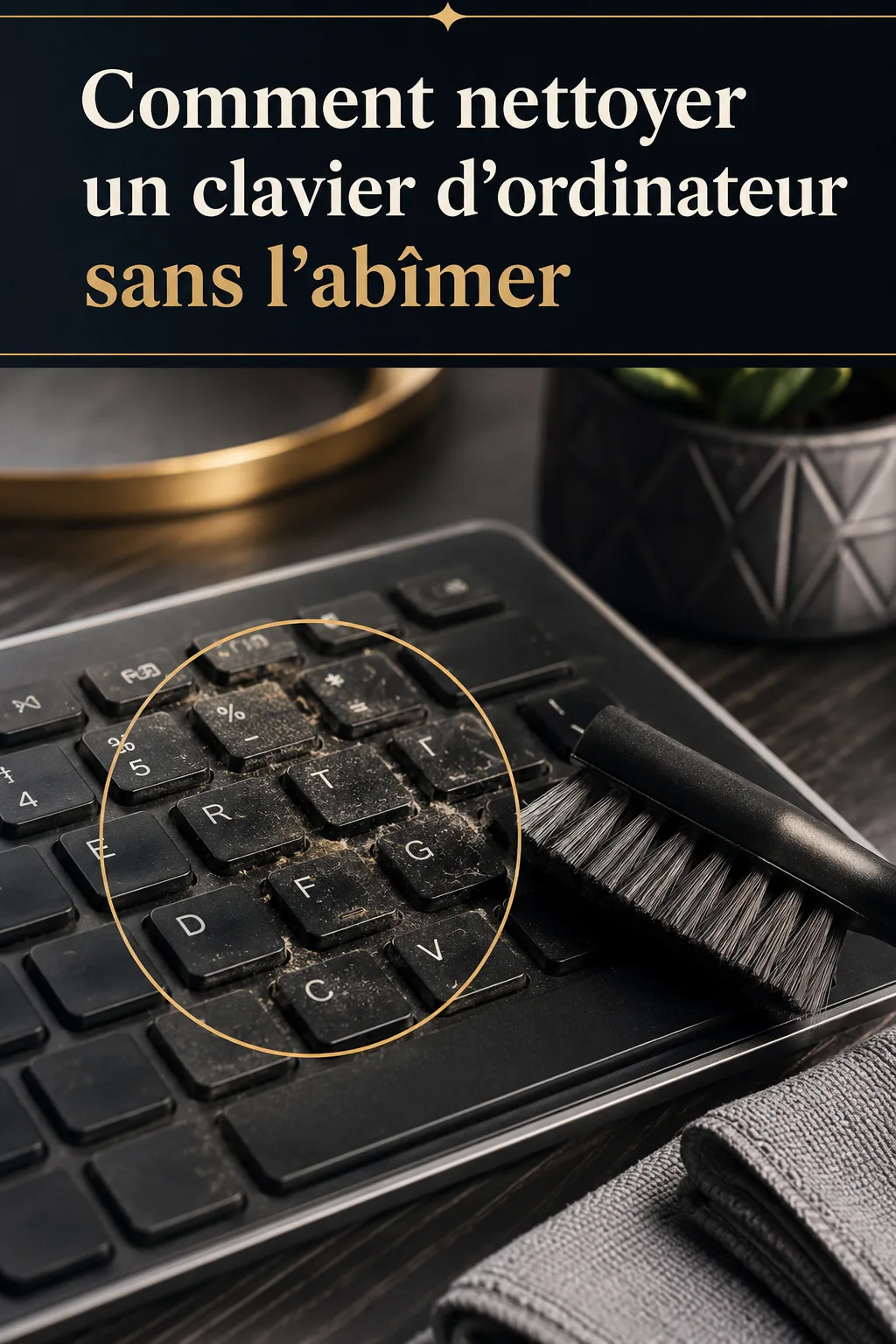
La plupart des dégâts viennent d’un mélange de deux facteurs : l’humidité et les solvants. L’eau (ou un nettoyant trop liquide) peut s’infiltrer entre les touches, puis sécher de façon irrégulière et laisser des résidus. Certains produits peuvent aussi attaquer les marquages, ramollir des plastiques, ou faire blanchir les couches de finition.
Autre point de fragilité : les zones où passent des micro-contacts et des membranes (claviers à dôme, claviers à membrane, claviers mécaniques avec certains designs). Même si un clavier “semble” étanche, il n’est généralement pas conçu pour recevoir des jets ou des bains. Résultat : un nettoyage efficace consiste surtout à déloger la saleté sans imprégner l’électronique.
Préparer le nettoyage sans risque
Avant de commencer, coupez l’alimentation et sécurisez l’appareil. Pour un ordinateur portable, fermez l’ordinateur, débranchez le chargeur et retirez la batterie si elle est accessible. Pour un clavier externe, débranchez le câble (ou retirez les piles si c’est un modèle sans fil). Cela réduit le risque de court-circuit, surtout si un produit reste en surface.
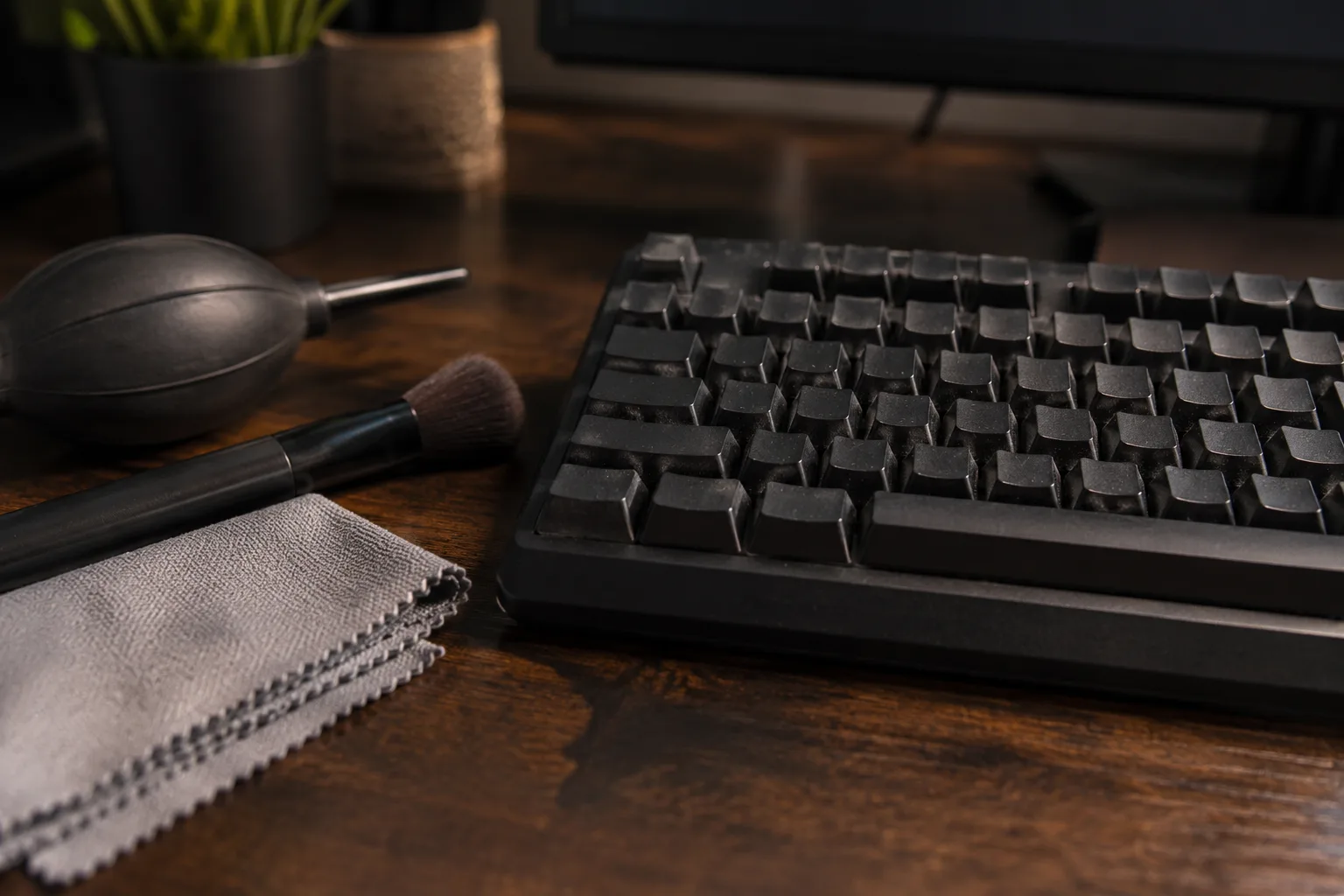
Rassemblez du matériel simple et contrôlable : un chiffon microfibre propre, des cotons-tiges, une brosse à poils souples (type pinceau propre), de l’air comprimé en bombe (idéalement avec une paille/suceur), éventuellement une bombe d’air spécialement dédiée à l’électronique, et un produit de nettoyage doux. Pour éviter les accidents, privilégiez les solutions sans javel, sans chlore et sans solvants agressifs.
Le bon produit : quoi utiliser, quoi éviter
Le plus sûr, en pratique, est de limiter les liquides : un chiffon à peine humidifié (microfibre) pour les surfaces, et des outils secs (brosse/air comprimé) pour le dessous. Si vous utilisez un nettoyant, choisissez un nettoyant doux compatible surfaces plastiques et électroniques, et appliquez-le sur le chiffon plutôt que directement sur le clavier.
À éviter : l’eau versée, les nettoyants ménagers type dégraissants puissants, l’alcool “industriel”, l’acétone, les solvants, la javel, et les sprays qui se transforment en liquide au contact de l’air froid. Un nettoyage doit rester proportionné : peu de produit, peu d’humidité, et une application contrôlée.
Nettoyage étape par étape (rapide et efficace)
La méthode la plus fiable suit un ordre : d’abord enlever le “sec”, ensuite traiter les surfaces, et seulement en dernier vérifier la zone entre touches.
Étape 1 : enlever les particules en surface
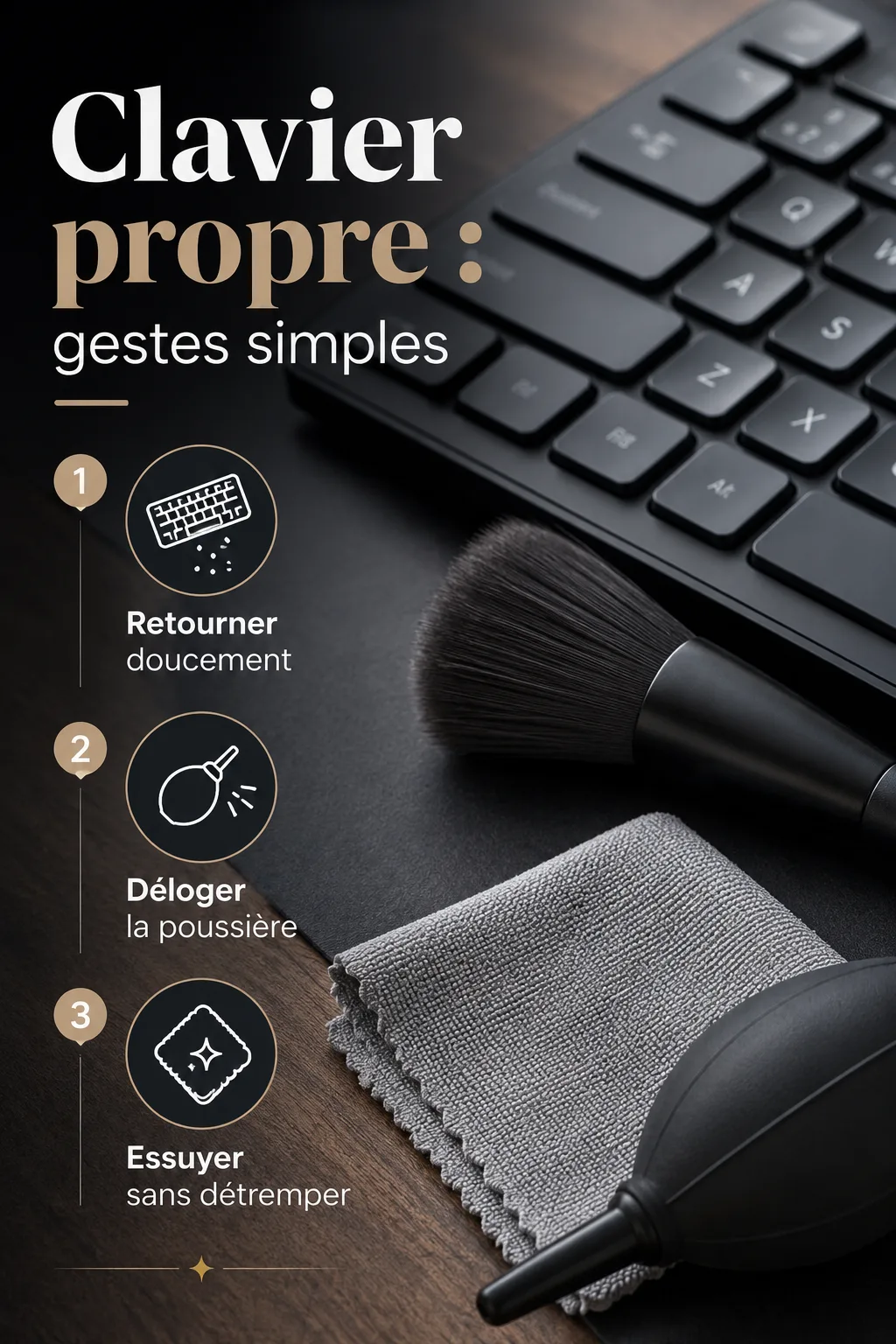
Retournez doucement le clavier (ou l’ordinateur portable, si vous nettoyez le clavier intégré) et secouez à faible amplitude pour faire tomber les miettes. Pour un clavier externe, maintenez-le au-dessus d’une surface facile à nettoyer. Évitez de secouer fort : les touches peuvent être éjectées sur certains claviers et la saleté peut se tasser plus profondément.
Puis utilisez une brosse à poils souples pour décoller les dépôts entre les touches. Si vous avez de l’air comprimé, appliquez de courtes impulsions en gardant une distance raisonnable. De longues rafales risquent de refroidir la zone et de favoriser la condensation, surtout si la bombe n’est pas utilisée correctement.
Étape 2 : désencrasser les interstices sans humidifier
Passez des cotons-tiges secs dans les zones les plus encrassées. Si la saleté est collée (graisse, résidus de boisson), utilisez d’abord la brosse et l’air comprimé pour “casser” l’adhérence. Le but est d’éviter de frotter à l’aveugle avec un liquide : mieux vaut décoller avant d’essuyer.
Sur un clavier très sale, vous pouvez répéter l’enchaînement brosse + air comprimé une ou deux fois, plutôt que d’insister longtemps sur une seule zone avec un outil humide.
Étape 3 : nettoyer les touches et le châssis
Pour la surface des touches et le contour, utilisez une microfibre légèrement humidifiée. Essorez-la correctement : elle doit être humide au toucher, pas dégoulinante. Nettoyez en mouvements lents, en évitant de “noyer” les interstices.
Les traces grasses se retirent souvent en deux passages : un premier pour décoller la matière, puis un second avec une microfibre propre. Si le clavier a des caractères “peints” ou un marquage sensible, testez sur une zone discrète avant d’insister sur l’ensemble.
Étape 4 : séchage et remise en service
Une fois le nettoyage terminé, laissez le clavier sécher à l’air dans un endroit ventilé, idéalement à plat ou légèrement incliné pour que l’humidité résiduelle s’évacue. Attendez avant de le rebrancher : un délai court (le temps que la surface et les interstices ne soient plus humides) évite bien des surprises.
Si de l’humidité a pu s’infiltrer, n’accélérez pas avec un chauffage violent ou un sèche-cheveux chaud : la chaleur peut déformer certains plastiques. Préférez une ventilation tempérée.
Cas particuliers selon le type de clavier
Les claviers ne se valent pas : un clavier d’ordinateur portable, un clavier mécanique et un clavier à membrane ont des comportements différents face au nettoyage.
Clavier d’ordinateur portable
Le clavier intégré comporte souvent des ouvertures et couches plus sensibles. Le nettoyage doit être minimal en liquide : concentrez-vous d’abord sur l’air comprimé et la brosse, puis sur un chiffon à peine humidifié. Si vous enlevez des touches (selon le modèle), faites-le avec prudence : certaines touches sont fragiles et le remontage peut être délicat.
Évitez toute immersion. En cas de renversement de liquide, le traitement doit être plus urgent et plus orienté “séchage” que “nettoyage”.
Clavier mécanique
Sur un clavier mécanique, certaines touches peuvent être retirées (selon le format et le système). Le retrait permet de nettoyer plus efficacement la zone sous les keycaps, mais augmente le risque d’arracher des ressorts ou d’oublier des pièces si vous démontez au-delà des keycaps.
Si vous enlevez les touches, faites-le progressivement, gardez un ordre simple (par exemple par rangée) et évitez de laisser les éléments au sol où ils peuvent ramasser de la poussière. Nettoyez les surfaces avec chiffon microfibre et brosse, puis remontez seulement quand tout est parfaitement sec.
Clavier sans fil
Pour un clavier sans fil, le même soin s’applique, mais pensez aussi aux piles et au récepteur. Retirez les piles si vous devez manipuler le clavier sur une période prolongée et évitez les produits qui pourraient atteindre le compartiment. Remettez les piles uniquement lorsque le clavier est sec.
Tableau synthétique : méthode selon le degré de saleté
| Niveau de saleté | Objectif | Approche conseillée | Temps indicatif |
|---|---|---|---|
| Léger (poussière, surface terne) | Retirer les particules et raviver l’aspect | Air comprimé + microfibre à peine humidifiée | 10 à 20 min |
| Modéré (miettes, traces grasses) | Déloger la saleté en interstices | Brosse souple + air comprimé + cotons-tiges + microfibre | 20 à 35 min |
| Importante (résidus collants, gros encrassement) | Décoller sans excès de liquide | Décloisonnement sec (brosse/air) d’abord, puis chiffon légèrement humidifié | 35 à 60 min |
Erreurs fréquentes à éviter
Verser du liquide directement : conséquence, l’eau ou le produit s’infiltre entre les touches et peut provoquer des dysfonctionnements. Bonne pratique : appliquez le nettoyant sur la microfibre, jamais au-dessus du clavier.
Utiliser des solvants agressifs : conséquence, marquages qui s’effacent, plastiques ternis ou déformés. Bonne pratique : choisissez un produit doux et testez sur une zone discrète.
Souffler en continu trop longtemps : conséquence, refroidissement local, condensation et dépôt involontaire. Bonne pratique : faites de courtes impulsions, avec une distance raisonnable, et laissez la zone se stabiliser.
Remettre sous tension trop tôt : conséquence, humidité résiduelle qui reste piégée dans les interstices. Bonne pratique : séchez dans un endroit ventilé et patientez avant de rebrancher.
Frotter fort les caractères : conséquence, usure des marquages et surfaces lissées. Bonne pratique : privilégiez des mouvements doux et répétez plutôt que d’appuyer.
Questions fréquentes
Peut-on nettoyer un clavier à l’alcool ?
On évite en général l’alcool “fort” ou appliqué en quantité. Si vous utilisez un produit à base d’alcool, privilégiez une faible humidité (sur microfibre, pas sur le clavier) et testez d’abord sur une zone peu visible. Le critère principal reste la compatibilité avec les plastiques et marquages de votre modèle.
Comment enlever une saleté collante entre les touches ?
Commencez par air comprimé et brosse souple pour décoller. Ensuite, utilisez un cotons-tige légèrement humidifié (pas dégoulinant) ou une microfibre à peine humide sur les zones accessibles. Si la saleté ne part pas, répétez avec patience plutôt que d’augmenter la quantité de liquide.
Faut-il enlever les touches pour nettoyer en profondeur ?
Uniquement si le clavier le permet facilement et si vous êtes à l’aise avec le remontage. Sur beaucoup de claviers, un nettoyage efficace se fait déjà sans démontage grâce à brosse, air comprimé et microfibre. Retirer des touches peut améliorer l’accès, mais augmente aussi les risques de casse ou de remontage incorrect.
À retenir
Pour nettoyer un clavier sans l’abîmer, l’essentiel est de contrôler l’humidité et l’action mécanique : privilégiez d’abord le “sec” (retirer les miettes, brosse, air comprimé), puis finissez avec une microfibre à peine humidifiée. Évitez solvants agressifs et liquides versés, et laissez sécher complètement avant de remettre sous tension. En adaptant la méthode au type de clavier (portable, mécanique, sans fil), vous augmentez fortement vos chances d’un résultat propre et durable.