Nettoyer WhatsApp sans perdre les fichiers importants
WhatsApp peut accumuler des photos, vidéos et documents au fil des conversations, ce qui finit par saturer le stockage du téléphone. Le piège, c’est de supprimer “au hasard” dans l’app ou dans le gestionnaire de fichiers : on peut effacer des médias déjà envoyés, des documents téléchargés hors ligne, ou des sauvegardes locales. L’objectif est simple : nettoyer l’application et ses caches tout en conservant ce qui compte vraiment pour vous.
Comprendre ce qui est supprimé (et ce qui ne l’est pas)
Pour nettoyer WhatsApp sans perdre de fichiers importants, il faut distinguer trois catégories de données. D’abord, les médias de conversation (photos, vidéos, GIF, documents) : ils existent parfois dans le stockage local du téléphone, mais sont aussi représentés dans l’historique de chat. Ensuite, les fichiers téléchargés en dehors du flux du chat (par exemple, un document ouvert puis re-téléchargé). Enfin, les caches : ils servent à accélérer l’affichage et peuvent être régénérés, mais contiennent aussi des éléments liés à l’expérience de l’app.
En pratique, la plupart des nettoyages “sûrs” ciblent le cache et certains contenus temporaires. À l’inverse, une suppression depuis le stockage “Media WhatsApp” ou “WhatsApp Documents” peut retirer des éléments encore utiles (notamment ceux que vous avez déjà téléchargés et que vous n’êtes plus en train de revoir dans la conversation).
Nettoyage sur WhatsApp : commencer par les réglages internes
La méthode la plus prudente consiste à utiliser les options intégrées à WhatsApp. Elles permettent de limiter la suppression aux éléments que WhatsApp considère comme supprimables (généralement des contenus déjà traités ou plus nécessaires).
Vérifier l’espace utilisé par WhatsApp
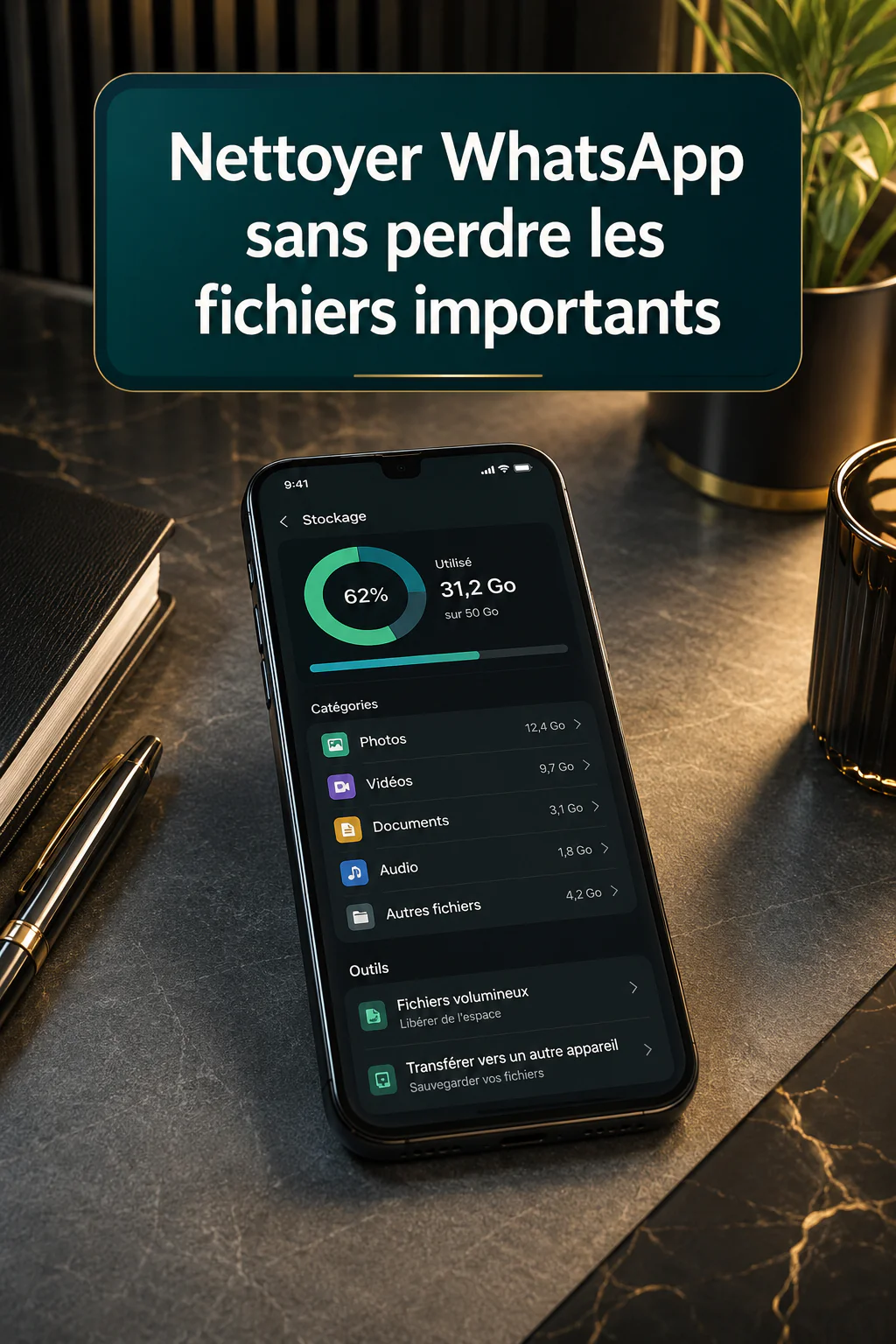
Avant de lancer le nettoyage, inspectez la consommation de données dans l’app. Cela aide à repérer les chats qui “pèsent” le plus, et donc à cibler votre action au bon endroit.
Supprimer des médias par chat, pas en vrac
Si l’option “effacer” s’applique à un chat (ou à des éléments spécifiques), privilégiez cette approche. Elle réduit le risque de supprimer un fichier que vous vouliez conserver (par exemple, un document reçu récemment ou une photo que vous consultez pour un motif important).
- Ciblez d’abord les conversations avec le plus gros volume média.
- Commencez par les médias (photos/vidéos) plutôt que les documents.
- Évitez les suppressions “tout effacer” si vous n’avez pas vérifié vos contenus importants.
Choisir le bon niveau de nettoyage
WhatsApp propose souvent des actions progressives : suppression de médias, libération d’espace, ou nettoyage du cache. Pour “nettoyer sans perdre”, priorisez les nettoyages décrits comme des actions d’optimisation (souvent associées au cache). Les suppressions définitives de fichiers locaux, elles, doivent être abordées uniquement après vérification.
Nettoyer le stockage du téléphone sans supprimer ce qui compte
Si votre objectif est de libérer de l’espace, le plus gros levier vient souvent du stockage Android / iPhone. Le danger, c’est de supprimer des dossiers entiers liés à WhatsApp alors que certains fichiers peuvent encore être nécessaires.
Android : agir sur le cache via les réglages du système
Sur Android, vous pouvez nettoyer le cache de l’application. Cette action est généralement plus sûre que supprimer les données de l’app.
- Utilisez les réglages du téléphone > Applications > WhatsApp > Stockage.
- Commencez par Vider le cache (si disponible).
- Évitez Effacer les données : cela peut provoquer une déconnexion et supprimer des données locales, avec des impacts variables sur votre usage.
Après un vidage du cache, l’app peut recharger certains médias au besoin, mais vous réduisez le risque de perdre un fichier “important” par suppression directe.
iPhone : privilégier le tri dans WhatsApp et l’optimisation
Sur iPhone, la logique est similaire : nettoyez plutôt via WhatsApp et évitez de parcourir au hasard l’espace “sur l’appareil” si vous n’êtes pas certain du contenu réellement supprimé. Le système iOS gère la mémoire et l’espace de manière différente, et WhatsApp peut réorganiser certains fichiers selon vos actions.
Si l’app propose une option de gestion de l’espace, commencez par là. Elle est conçue pour correspondre aux fichiers réellement associés à l’utilisation de WhatsApp.
Comment repérer les fichiers vraiment “importants” avant de supprimer
Avant toute action de nettoyage, prenez 3 minutes pour identifier ce que vous voulez conserver : cela vous évite le scénario classique “j’ai libéré de l’espace et maintenant je n’ai plus le document”.
Contrôles simples à faire dans WhatsApp
- Recherchez un mot-clé ou l’expéditeur dans la conversation (documents, noms de fichiers, intitulés).
- Vérifiez les éléments qui ont été téléchargés ou ouverts et que vous consultez hors connexion.
- Repérez les pièces jointes “utiles” : PDF, DOC, formulaires, justificatifs.
Cas d’usage concret : garder les documents et supprimer surtout les vidéos
Beaucoup de téléphones se remplissent à cause des vidéos (captures, envois fréquents, statuts enregistrés, etc.). Dans ce cas, supprimez d’abord des médias lourds : vidéos et éléments dont vous n’avez plus l’usage. Gardez les documents reçus pour un objectif précis (administratif, travail, cours). Vous réduisez vite l’encombrement sans toucher à ce qui a une valeur durable.
Cas d’usage concret : conserver des souvenirs sans tout laisser dans le téléphone
Si vous voulez garder des photos de certaines personnes ou périodes, la bonne approche est de transférer ces médias vers un espace de sauvegarde (selon vos habitudes : album, service de stockage, ordinateur) avant de nettoyer. Ensuite, vous pouvez retirer les médias locaux WhatsApp pour libérer l’espace, tout en gardant une copie consultable ailleurs.
Tableau : quoi supprimer pour libérer de l’espace sans “casser” vos contenus
| Action | Ce que ça vise | Risque de perdre un fichier important | Bon moment pour l’utiliser |
|---|---|---|---|
| Vider le cache de WhatsApp (si disponible) | Données temporaires utilisées par l’app | Faible | Quand l’app gonfle “sans raison” |
| Supprimer uniquement les médias d’un chat | Photos/vidéos stockées localement liées au chat | Moyen (si vous conservez aussi des documents dans le même chat) | Quand un chat “pèse” surtout à cause des médias |
| Supprimer des vidéos/éléments lourds plutôt que des documents | Contenus volumineux | Faible à moyen | Quand votre espace est surtout saturé par les vidéos |
| Supprimer manuellement des dossiers “Media/WhatsApp” via le stockage | Médias et parfois documents stockés localement | Élevé | Uniquement après vérification et sauvegarde des fichiers clés |
| Effacer les données de l’app | Réinitialisation des données locales | Élevé | Uniquement si vous savez précisément ce que vous perdez |
Erreurs fréquentes à éviter
- Supprimer des dossiers WhatsApp dans l’explorateur sans vérifier : conséquence, certains documents et médias peuvent disparaître de votre téléphone alors qu’ils restent utiles. Bonne pratique : utilisez d’abord les options de nettoyage intégrées à WhatsApp ou faites une sauvegarde ciblée avant toute suppression manuelle.
- Choisir “tout effacer” par réflexe : conséquence, perte de documents ou de médias que vous ne pourrez pas récupérer facilement si le contenu a été supprimé dans le chat. Bonne pratique : traitez par chat et, quand c’est possible, supprimez des catégories précises (vidéos avant documents).
- Vider les données de l’application à la place du cache : conséquence, réinitialisation locale et impacts variables sur votre session, vos téléchargements et vos paramètres. Bonne pratique : commencez par “cache” et n’utilisez les actions radicales que si vous acceptez les effets.
- Nettoyer sans vérifier les pièces jointes récentes : conséquence, vous perdez un document transmis récemment et indispensable. Bonne pratique : recherchez le nom de fichier, l’expéditeur ou le contexte du document avant de lancer la suppression.
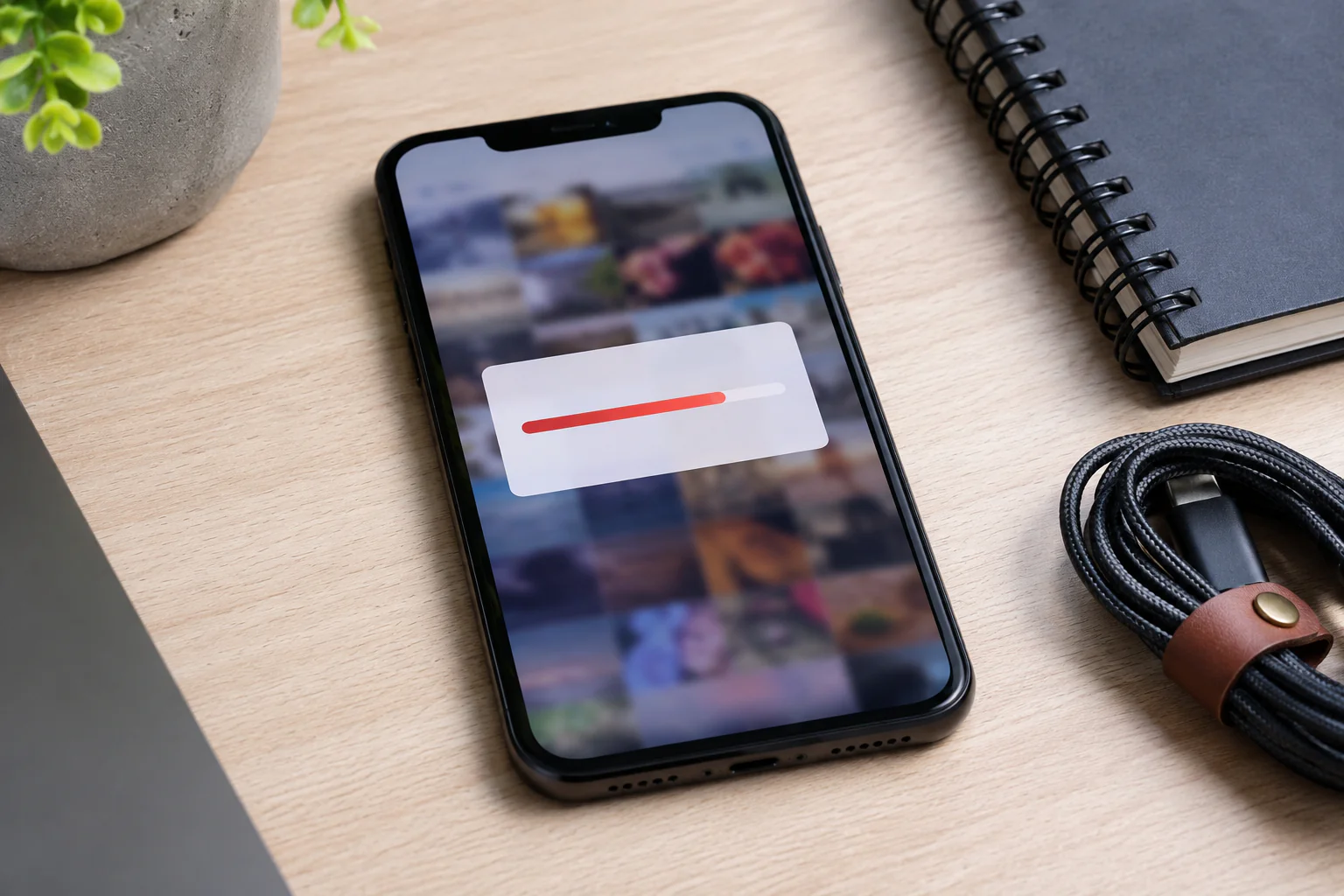
- Faire un nettoyage pendant une récupération en cours : conséquence, des téléchargements peuvent échouer et les médias risquent d’être incomplets. Bonne pratique : attendez que l’app ait terminé le chargement des éléments en cours (selon votre connexion) avant de nettoyer.
Questions fréquentes
Si je vide le cache WhatsApp, est-ce que je perds mes photos ou documents ?
En général, vider le cache vise des éléments temporaires. Vos conversations ne “disparaissent” normalement pas. En revanche, certains médias téléchargés localement peuvent être rechargés au besoin selon les paramètres et la manière dont WhatsApp gère vos contenus. Si vous avez des fichiers critiques, vérifiez leur présence avant l’action.
Est-ce que supprimer des médias d’un chat supprime aussi le message et le contenu envoyé aux autres ?
La suppression de médias dans votre stockage concerne l’affichage local et les fichiers téléchargés sur votre appareil. Elle ne supprime pas automatiquement le chat côté historique tel qu’il est conservé dans l’application. Le plus sûr pour éviter les surprises reste de supprimer des médias ciblés et de conserver les documents que vous devez garder.
Comment éviter de manquer un document important après un nettoyage ?
Procédez en deux temps : identifiez les chats et catégories qui contiennent des pièces jointes (PDF, DOC, justificatifs), vérifiez la présence des fichiers essentiels, puis supprimez d’abord les contenus lourds (souvent les vidéos). Si vous avez un doute, sauvegardez le ou les documents avant de lancer le nettoyage.
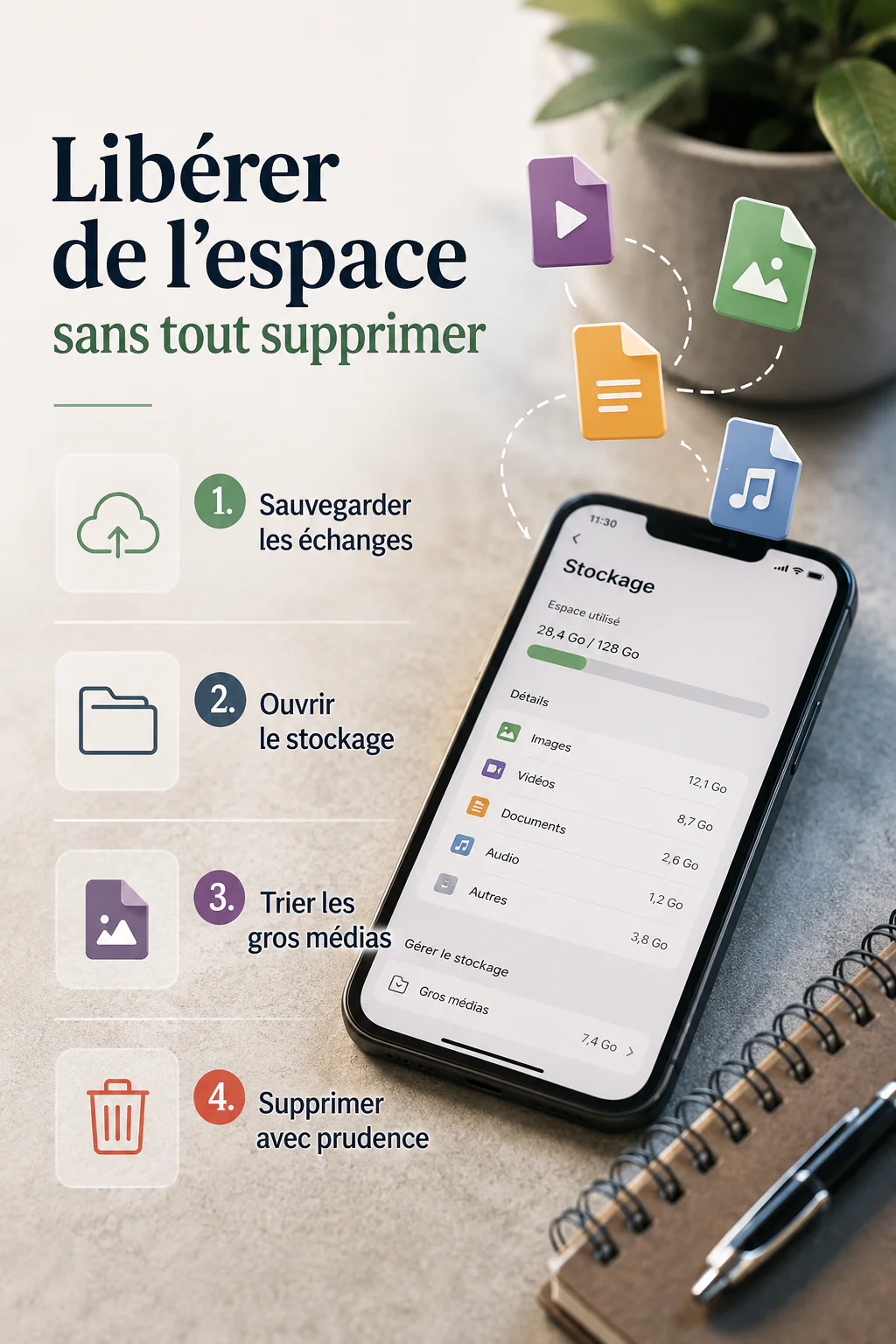
À retenir
Pour nettoyer WhatsApp sans perdre les fichiers importants, commencez par les options de l’application et privilégiez le nettoyage du cache ou des médias ciblés plutôt que la suppression manuelle de dossiers. Repérez au préalable les documents et pièces jointes à conserver, puis traitez les conversations les plus volumineuses en commençant par les contenus lourds. Enfin, évitez les actions radicales du type “effacer les données” tant que vous n’avez pas identifié précisément ce que vous risquez de perdre sur votre appareil.