Partager son Wi-Fi sans donner accès à tout le réseau
Vous pouvez inviter des proches à se connecter à Internet sans leur donner la possibilité d’accéder à vos appareils, dossiers partagés ou imprimantes du réseau local. Pour cela, l’approche la plus sûre consiste à séparer le réseau Wi‑Fi invité du reste de votre installation, et à vérifier quelques réglages qui changent vraiment le niveau de protection.
Pourquoi “partager son Wi‑Fi” ne doit pas devenir un accès au réseau
Sur un réseau domestique, les appareils communiquent souvent au sein d’un même “segment” réseau. Si tout le monde partage le même Wi‑Fi et les mêmes règles, un appareil connecté peut, selon la configuration, voir d’autres équipements : NAS, serveurs multimédias, dossiers partagés, caméras IP, ou encore certaines imprimantes. Même sans intention malveillante, des services réseau peuvent exposer des informations si les permissions et l’isolement ne sont pas correctement réglés.
Le Wi‑Fi invité sert précisément à limiter les échanges “est-ouest” à l’intérieur de chez vous : les appareils invités ont généralement uniquement accès à Internet, pas aux périphériques du réseau local. L’objectif est de réduire la surface d’attaque au strict nécessaire.
La solution la plus simple : activer le réseau Wi‑Fi invité
La plupart des box internet proposent un mode “Invité”. En pratique, cela crée un réseau Wi‑Fi distinct, avec un nom (SSID) et un mot de passe propres. Les appareils connectés à ce SSID sont isolés du reste du réseau, ce qui évite qu’ils atteignent votre réseau domestique.
Dans l’interface de votre box, cherchez un menu du type :
- Wi‑Fi avancé / Réseaux Wi‑Fi
- Réseau invité (Guest)
- Isolation des clients
Activez-le, puis définissez un SSID différent. Vous pourrez partager ce mot de passe à la demande, sans exposer le Wi‑Fi principal.
Les réglages à vérifier pour que l’isolement soit réellement efficace
Le Wi‑Fi invité peut être plus ou moins restrictif selon les modèles. Vérifiez notamment :
- Accès au réseau local : idéalement désactivé pour le réseau invité. C’est ce point qui évite l’accès aux appareils de votre LAN.
- Accès à l’interface de gestion de la box : l’invité ne doit pas pouvoir administrer ou “tomber” sur l’interface locale.
- Partage de services : certains menus permettent de limiter l’accès à des services locaux (DLNA, partage, découverte de périphériques).
- Contrôle de la connexion : si vous avez une option de “clients isolés entre eux” (tous invités isolés), c’est un plus lorsque plusieurs appareils invités se connectent.
Si vous ne trouvez pas ces options, ce n’est pas forcément mauvais : l’isolement peut être implicite. Mais dans ce cas, testez les comportements (voir la section dédiée) pour confirmer.
Un niveau supplémentaire : limiter aussi l’accès réseau sur le Wi‑Fi principal
Le Wi‑Fi invité est souvent suffisant, mais pour une protection cohérente, il est utile de rendre votre réseau principal moins “visible” et moins permissif pour tout ce qui n’en a pas besoin.
Quelques réglages courants améliorent la maîtrise :
- Désactiver les fonctionnalités de partage non utilisées sur vos appareils (partage fichiers, découverte, partage d’imprimantes).
- Réduire le nombre de services exposés à la découverte locale (DLNA/UPnP selon vos usages).
- Segmenter intelligemment si votre box propose des “réseaux” ou “VLAN” : un réseau “Objets connectés” séparé du réseau “Ordinateurs” diminue aussi les risques.
En clair : même si quelqu’un se connecte par erreur au mauvais Wi‑Fi, la portée vers vos équipements doit rester la plus faible possible.
Vérifier concrètement : comment s’assurer que l’invité ne voit pas vos appareils
Sans outils avancés, vous pouvez faire des tests prudents. L’idée est de vérifier que l’appareil invité n’accède pas au réseau local, uniquement à Internet.
Test simple depuis un appareil invité
- Connectez un appareil (téléphone par exemple) au Wi‑Fi invité.
- Essayez d’ouvrir une ressource locale connue (par exemple l’adresse IP d’un NAS ou d’un routeur interne si vous l’utilisez).
- Contrôlez la navigation : si Internet fonctionne mais que les accès à des IP locales échouent (timeout, refus), l’isolement est probablement en place.
Si votre box n’affiche pas clairement un “blocage du LAN”, ce test apporte une confirmation pragmatique.
Cas particulier : la découverte de périphériques
Certains systèmes affichent des périphériques via la découverte locale (mDNS/Bonjour, UPnP, etc.). Selon la configuration, ces mécanismes peuvent être limités sur le Wi‑Fi invité, mais pas toujours entièrement. Ce n’est pas forcément un danger immédiat, tant que l’accès aux services et aux partages locaux reste bloqué.
Le critère utile est l’accès réel à des services (partage de fichiers, interfaces locales), pas seulement l’affichage dans une liste.
Partage du Wi‑Fi invité : méthode “propre” pour les mots de passe
Donner le Wi‑Fi principal à des invités est une source d’erreurs. Le Wi‑Fi invité permet d’adopter un rituel plus sûr : vous partagez un accès temporaire et distinct.
Deux pratiques concrètes :
- Renouveler le mot de passe invité après l’événement (ou activer un changement automatique si votre box le propose).
- Limiter la durée d’activité du réseau invité si l’option existe (plages horaires, mode “off” automatique).
Si vous recevez souvent, préparez un SSID invité “standard” que vous n’utilisez que pour les invités, afin d’éviter toute confusion.
Tableau de synthèse : ce que votre configuration doit permettre
| Objectif | Ce que vous devez viser | Ce que vous constatez concrètement |
|---|---|---|
| Accès à Internet | Autorisé pour le Wi‑Fi invité | Navigation web et services en ligne fonctionnent |
| Accès au réseau local | Bloqué ou fortement limité | Accès aux IP internes échoue (erreur, timeout, refus) |
| Accès aux équipements | Isolation des clients invités | Les invités ne peuvent pas “toucher” vos NAS, partages, imprimantes |
| Réduction des risques | Option “isoler les clients” si disponible | Plusieurs invités n’ont pas d’échanges internes |
Variante utile : accès via un “portail captive” ou un accès à durée limitée
Sur certaines box, vous pouvez proposer un accès invité avec durée limitée ou avec des règles plus souples (selon le fabricant). Si votre modèle le permet, ce type d’accès réduit la fenêtre pendant laquelle un mot de passe est “en circulation”.
Attention : la sécurité réelle dépend de la politique exacte (durée, isolement réseau, blocage des accès LAN). Ne vous fiez pas uniquement au fait que le Wi‑Fi soit “invité” : regardez les options qui traitent l’accès au réseau local.
Erreurs fréquentes à éviter
- Donner le mot de passe du Wi‑Fi principal : conséquence : l’invité peut se retrouver sur le même réseau que vos équipements. Bonne pratique : utilisez uniquement le réseau invité (SSID distinct) pour les invités.
- Activer le mode invité sans vérifier l’accès au LAN : conséquence : l’isolement peut être partiel. Bonne pratique : dans l’interface de la box, recherchez les options liées au “réseau local” ou au “client isolation”, puis testez l’accès à une IP locale.
- Laisser l’invité “voir” vos partages : conséquence : certains services internes peuvent rendre des ressources accessibles. Bonne pratique : désactivez sur vos appareils les partages et découvertes non indispensables (fichiers, imprimantes, médias partagés).
- Oublier de changer le mot de passe invité : conséquence : un accès peut rester actif longtemps après l’événement. Bonne pratique : changez le mot de passe ou coupez le réseau invité une fois la visite terminée.
- Confondre “Wi‑Fi invité” et “sécurité totale” : conséquence : certaines configurations d’appareils invités ou certains services peuvent encore laisser passer des comportements inattendus. Bonne pratique : considérez le Wi‑Fi invité comme une barrière, puis contrôlez avec un test simple (Internet OK, accès LAN KO).
Questions fréquentes
Le Wi‑Fi invité empêche-t-il les invités d’accéder à mes fichiers ou à mon NAS ?
En principe, oui, à condition que le réseau invité soit configuré pour ne pas accéder au réseau local. Le Wi‑Fi invité peut permettre la navigation Internet tout en bloquant les accès vers les IP internes et les services partagés. Faites un test concret : depuis un appareil invité, tentez d’atteindre l’interface ou des ressources locales de votre NAS.
Si mon invité peut “voir” d’autres appareils, est-ce dangereux ?
La découverte de périphériques (affichage dans certaines listes) n’est pas forcément synonyme d’accès. Le point clé est l’accès aux services : si l’invité ne peut pas ouvrir les interfaces, accéder aux partages ou communiquer avec vos équipements, le risque est largement réduit. Vérifiez par un test d’accès réel aux ressources locales.
Que faire si je n’ai pas de Wi‑Fi invité sur ma box ?
Tout dépend de votre équipement : certaines box proposent un mode “invité” sous un autre nom, ou une segmentation réseau (réseaux distincts). Cherchez dans les réglages Wi‑Fi ou réseau. Si aucune option n’existe, une alternative consiste à segmenter via un équipement compatible (selon les possibilités matérielles de votre installation), ou à réduire au maximum les partages sur le réseau principal. Dans tous les cas, une vérification par test reste indispensable.
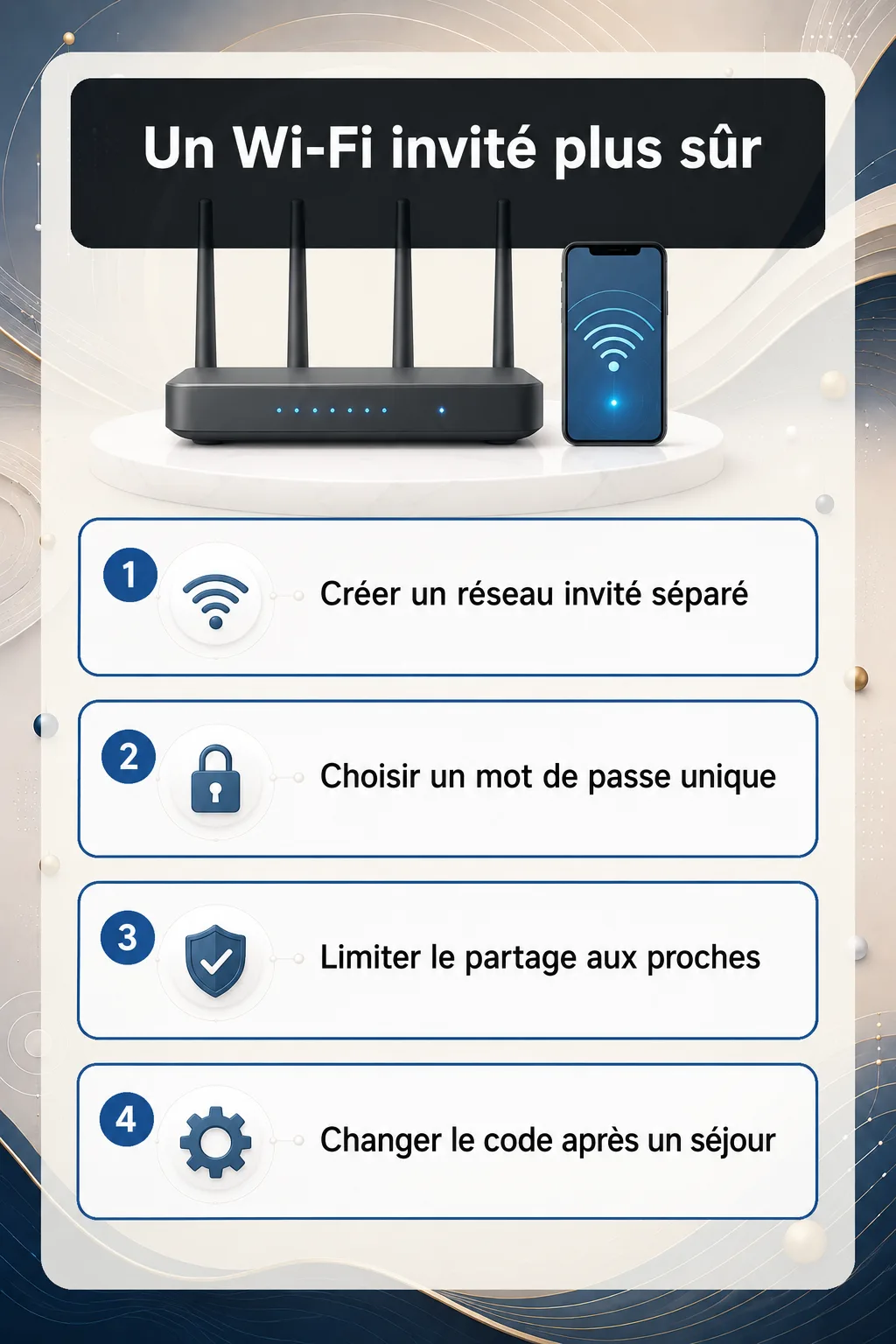
À retenir
Pour partager votre connexion sans donner accès à tout le réseau, privilégiez le réseau Wi‑Fi invité avec SSID et mot de passe distincts. Vérifiez surtout l’accès au réseau local dans les réglages de la box : Internet doit fonctionner, mais l’accès à vos équipements internes doit être bloqué ou limité. Enfin, adoptez une routine simple (test d’accès et renouvellement/coupure du Wi‑Fi invité) pour éviter les oublis qui réduisent la sécurité.