Accélérer un vieux PC sans rien installer
Un vieux PC peut sembler “lent” pour plusieurs raisons qui n’ont rien à voir avec une panne : trop de programmes qui démarrent au lancement, un disque saturé, un système qui s’épuise en tâches inutiles, ou encore des pilotes et paramètres qui ne correspondent plus à l’usage. La bonne nouvelle : on peut souvent récupérer de la réactivité sans installer quoi que ce soit, en se concentrant sur les réglages natifs et les opérations de maintenance.
Pourquoi un PC ancien ralentit (et comment le vérifier)
La lenteur vient rarement d’une cause unique. Sur une machine vieillissante, les symptômes s’additionnent : démarrage long, application qui “rame” puis finit par répondre, ventilateur bruyant, ou “disque à 100%” dans le Gestionnaire des tâches. Avant de modifier des réglages, il est utile de comprendre où le temps se perd, afin de cibler le bon levier.
Pour diagnostiquer sans logiciel, utilisez le Gestionnaire des tâches :
- Ouvrez-le (Ctrl + Shift + Échap).
- Dans l’onglet Processus, observez l’usage du processeur, de la mémoire et surtout du disque.
- Dans l’onglet Performances, regardez l’allure globale : si le disque est constamment sollicité, on comprend pourquoi le PC répond mal.
Si vous remarquez un pic de disque après quelques minutes de pause, ou pendant que vous n’utilisez rien, il est fréquent que des services “en arrière-plan” (mise à jour, indexation, sauvegarde, tâche planifiée) monopolise les ressources. Cette observation guide les actions suivantes.
Alléger le démarrage : la méthode la plus rentable sans installer
Le démarrage long est souvent causé par un trop grand nombre de programmes qui se lancent automatiquement. Sur un PC ancien, chaque programme ajoute de la charge au moment où Windows doit déjà préparer le bureau, charger des services et gérer la sécurité.
Désactiver ce qui n’est pas indispensable
Procédez ainsi :
- Ouvrez le Gestionnaire des tâches > onglet Démarrage.
- Triez par impact (ou évaluez l’impact si la colonne n’est pas disponible).
- Désactivez les éléments que vous n’utilisez pas au quotidien (clients de synchronisation, assistants, outils publicitaires, mises à jour “non critiques”).
Bon réflexe : si un élément a un nom ambigu, ou s’il est lié au matériel (clavier/souris, pilote d’imprimante, utilitaire du Wi‑Fi), ne le désactivez pas au hasard. Préférez commencer par les éléments clairement optionnels.
Limiter les tâches “fantômes” au lancement
Certains ralentissements ne viennent pas d’un programme visible, mais de services planifiés ou d’applications qui se réveillent. Sans installer d’outil, le meilleur point de départ reste de réduire le démarrage, puis d’observer dans le Gestionnaire des tâches si l’usage CPU/disque retombe rapidement après connexion.
Libérer de l’espace : quand le disque manque, Windows ralentit
Sur un PC vieillissant, le stockage est souvent le premier goulot d’étranglement. Quand l’espace libre devient faible, le système a plus de mal à gérer le cache, les fichiers temporaires et la mémoire virtuelle. Résultat : plus de fragmentation logique, plus d’écritures, et une sensation de “lenteur générale”.
Nettoyage des fichiers temporaires
Sans rien installer, vous pouvez utiliser les outils intégrés :
- Ouvrez Paramètres > Système > Stockage (selon version de Windows).
- Lancez le nettoyage des fichiers temporaires et éléments inutiles.
Si vous utilisez souvent l’ordinateur (navigateur, téléchargements, documents), ces fichiers s’accumulent. Les supprimer ne “répare” pas magiquement le PC, mais ça réduit la pression sur le disque.
Gérer les téléchargements et la corbeille
Une cause très banale : des dossiers remplis de fichiers lourds (surtout dans Téléchargements) ou une corbeille pleine. Un geste simple suffit parfois à récupérer de la fluidité, car le système évite alors certaines opérations coûteuses.
Optimiser la mémoire virtuelle et éviter la saturation
Sur les machines avec peu de RAM, la mémoire virtuelle (fichier d’échange) devient cruciale. Si elle est trop petite ou si le disque est déjà très sollicité, les performances chutent nettement.
Sans entrer dans des réglages complexes, l’idée est de s’assurer que le système n’est pas en difficulté : si le Gestionnaire des tâches montre une mémoire proche de la limite, ou un disque constamment occupé, travailler d’abord sur l’espace libre et le démarrage a généralement un effet plus immédiat.
Dans certains cas, une configuration trop “serrée” de la mémoire virtuelle peut aggraver la situation. Si vous avez déjà touché à ces réglages, vérifiez-les via les options système (selon votre version de Windows) et référez-vous aux recommandations par défaut si vous n’avez pas une raison précise de les personnaliser.
Paramètres Windows : réduire les coûts inutiles côté affichage
Sur un vieux PC, l’affichage peut consommer du CPU, surtout avec des animations et des effets graphiques trop agressifs. Le but n’est pas de rendre l’interface “moche”, mais de réduire la charge quand le matériel peine.
Réduire les effets visuels
- Accédez aux paramètres d’apparence (selon version : “Performances” > “Ajuster pour obtenir les meilleures performances”).
- Choisissez une option moins gourmande, ou désactivez les animations inutiles.
Après modification, redémarrez et observez si l’ouverture des menus et des applications devient plus réactive. Si l’amélioration n’est pas visible, il vaut mieux revenir en arrière : certaines configurations peuvent simplement déplacer la charge sans résoudre le vrai problème (souvent le disque ou le démarrage).
Le navigateur et ses “pire habitudes” sur vieux PC
Beaucoup de “lenteurs PC” sont en réalité des lenteurs de navigateur : trop d’onglets, des extensions qui travaillent, ou des pages très lourdes. Même sans installer quoi que ce soit, vous pouvez améliorer l’expérience en procédant par élimination.
Réduire les onglets et redémarrer le navigateur
Fermer et rouvrir le navigateur libère parfois de la mémoire et purge des processus devenus instables. Sur un PC ancien, cela peut faire une différence en quelques secondes.
Désactiver temporairement les extensions
Si vous utilisez des bloqueurs, outils de tracking, extensions de téléchargement ou d’édition, ils peuvent ralentir le chargement des pages et augmenter l’usage CPU. Vérifiez la liste des extensions et désactivez celles que vous n’utilisez pas au quotidien, puis testez la navigation sur vos sites habituels.
Conseil pratique : choisissez un “site de test” (celui que vous ouvrez souvent), puis mesurez l’impression (temps avant réponse, fluidité des scroll, stabilité). C’est plus fiable que d’évaluer au hasard.
Mettre à jour… sans tomber dans le piège
Sans installer d’outils, les mises à jour du système et des pilotes peuvent apporter des gains de stabilité, parfois sur des problèmes de gestion mémoire ou de performances disque. Mais sur un matériel très ancien, certaines mises à jour peuvent aussi modifier le comportement.
La stratégie la plus prudente consiste à maintenir :
- Le système à jour dans la mesure du raisonnable.
- Les pilotes critiques (carte graphique, stockage/contrôleur, réseau) à une version cohérente avec votre configuration.
Si vous venez de faire une mise à jour et que la lenteur est apparue d’un coup, pensez à vérifier si un service a commencé à tourner plus intensément (observations dans le Gestionnaire des tâches), puis à ajuster votre approche de démarrage/stockage avant d’aller plus loin.
Entretien “physique” qui améliore vraiment la sensation de vitesse
Une cause fréquente sur les PC anciens : la chaleur. Quand le système chauffe, il peut réduire la fréquence du processeur pour se protéger (mécanisme d’économie/thermique), et la fluidité disparaît.
Sans transformer la machine, vous pouvez agir :
- Vérifiez si le ventilateur tourne plus fort que d’habitude.
- Si c’est possible et que vous êtes à l’aise, nettoyez la poussière (idéalement avec un outil adapté et en respectant les précautions de sécurité et la notice de votre modèle).
- Assurez une bonne ventilation : ne couvrez pas l’aération, évitez de poser le PC sur une surface qui emprisonne la chaleur.
Important : si vous ouvrez le boîtier, coupez l’alimentation et suivez les consignes du fabricant. Un mauvais geste peut endommager des composants.
Erreurs fréquentes à éviter
- Installer “un optimiseur” sans comprendre la cause : ces logiciels peuvent accélérer temporairement en coupant des services… puis dégrader la stabilité ou masquer un vrai problème (disque saturé, démarrage trop chargé). Préférez l’observation via le Gestionnaire des tâches.
- Vider l’espace mais ignorer le démarrage : même avec un disque plus libre, un PC peut rester lent si plusieurs programmes continuent à se lancer. Commencez par réduire le démarrage, puis nettoyez.
- Désactiver des composants nécessaires “au hasard” : désactiver un utilitaire lié au Wi‑Fi, à l’imprimante ou à des pilotes peut créer des dysfonctionnements. Désactivez d’abord ce qui est manifestement optionnel.
- Ajouter des extensions de navigateur : sur vieux PC, le navigateur est souvent le facteur n°1. Empiler des extensions multiplie les processus et ralentit le chargement.
- Ignorer la chauffe : un PC chaud “ralentit” même si Windows est correctement réglé. Si vous observez des ventilations fortes et des performances irrégulières, traitez d’abord la ventilation.
Questions fréquentes
Faut-il absolument défragmenter un disque pour accélérer un vieux PC ?
Pas forcément. La pertinence dépend du type de stockage. Si vous avez un SSD, la défragmentation n’est généralement pas recommandée. Pour un disque mécanique (HDD), un outil intégré peut aider, mais si le principal problème est le démarrage surchargé ou un disque quasi plein, ces actions auront souvent un impact plus immédiat.
Comment savoir si le ralentissement vient du disque ou de la RAM ?
Le Gestionnaire des tâches donne un indicateur rapide : si le disque reste très sollicité alors que vous ne faites presque rien, c’est souvent le goulot. Si le graphique de mémoire est saturé et que l’activité “échange” augmente, la RAM est probablement en tension.
Que faire si le PC rame uniquement après une mise à jour ?
Commencez par observer l’activité dans le Gestionnaire des tâches (processus et services) et repérez si une tâche tourne en arrière-plan. Ensuite, réduisez le démarrage et libérez de l’espace : ces mesures limitent les effets secondaires sans toucher à des paramètres plus risqués.
À retenir
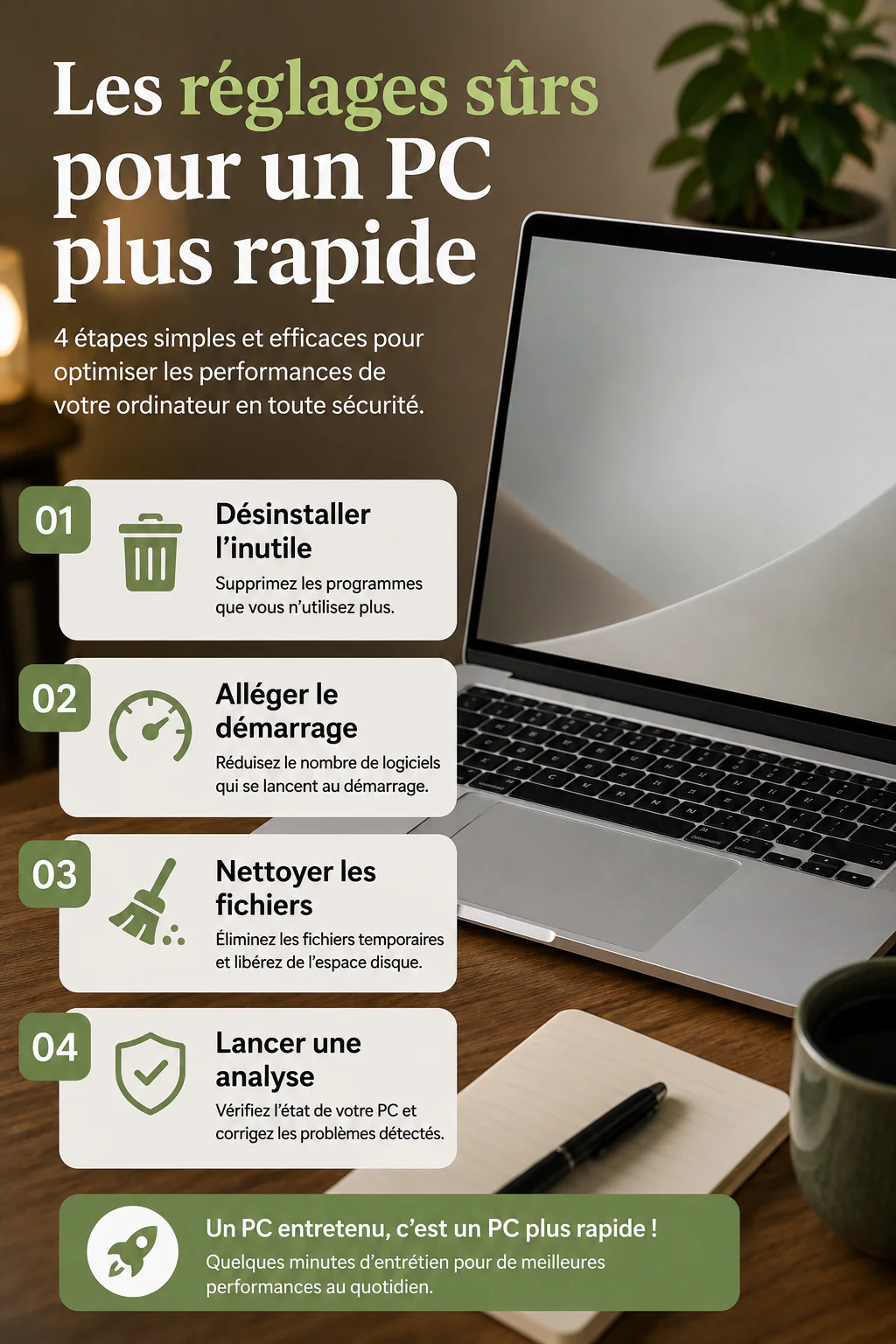
Pour accélérer un vieux PC sans installer, le plus efficace consiste généralement à : réduire les programmes au démarrage, libérer de l’espace sur le disque, surveiller CPU/RAM/disque via le Gestionnaire des tâches, alléger le navigateur et vérifier la ventilation. En procédant par étapes et en observant l’impact après chaque changement, vous trouvez plus vite la cause réelle de la lenteur—sans “optimisations” hasardeuses.