Sauvegarder les photos de son téléphone avant d’en changer : la checklist simple
Changer de téléphone, c’est souvent perdre un peu de contrôle sur ses souvenirs. Pourtant, une sauvegarde photos bien faite avant la migration évite la plupart des mauvaises surprises : fichiers introuvables, doublons, qualité dégradée ou dossiers manquants. L’enjeu est surtout de vérifier que vos photos sont à la fois présentes sur un support sûr et accessibles depuis un autre appareil.

Pourquoi une “simple” sauvegarde ne suffit pas toujours
Beaucoup de gens pensent que la synchro suffit, mais elle peut être incomplète selon le type d’appareil, la configuration (cocher ou non certains dossiers), le stockage disponible et la manière dont l’OS gère les bibliothèques photo. Une photo peut aussi être “dans le cloud” mais non encore téléchargée en local, ou inversement : un dossier local existe, mais n’est pas repris dans la galerie exportable. Le problème n’est donc pas la sauvegarde en elle-même, mais l’absence de contrôle après coup.
Avant de changer de téléphone, l’objectif est de créer une copie consultable sans dépendre uniquement d’une application : un export local (sur ordinateur ou disque) et, si vous utilisez le cloud, une confirmation que la totalité est bien synchronisée.
Checklist de sauvegarde : en 10 minutes, puis contrôle
1) Faire un état des lieux (local vs cloud)
Commencez par identifier où se trouvent réellement vos photos :
- Dans l’application Galerie/Photos, avec des dossiers visibles (souvent “Images”, “DCIM”, “Screenshots”, “WhatsApp”, etc.)
- Dans une application de synchro (cloud photo) dont les paramètres déterminent ce qui est uploadé
- Sur votre stockage interne (souvent la source la plus immédiate)
Astuce : ouvrez la galerie et vérifiez 10 à 20 photos prises récemment, y compris des vidéos. C’est un moyen rapide de détecter un décalage de synchro avant la bascule.
2) Vérifier que tout est synchronisé (si vous utilisez le cloud)
Si votre téléphone synchronise automatiquement :
- Allez dans les réglages de l’application photo
- Contrôlez l’option “sauvegarde/synchronisation” et l’éventuelle limite de stockage
- Lancez une vérification manuelle si une option existe (“synchroniser maintenant”, “réessayer”)
Le bon réflexe : attendez la fin effective de l’upload avant de partir. Un changement de téléphone pendant un upload peut laisser des fichiers sans copie complète.
3) Créer une copie locale complète (le point clé)
Le cloud est utile, mais la copie locale vous protège des erreurs d’export et des mauvaises configurations. Selon votre environnement, optez pour l’une de ces approches :
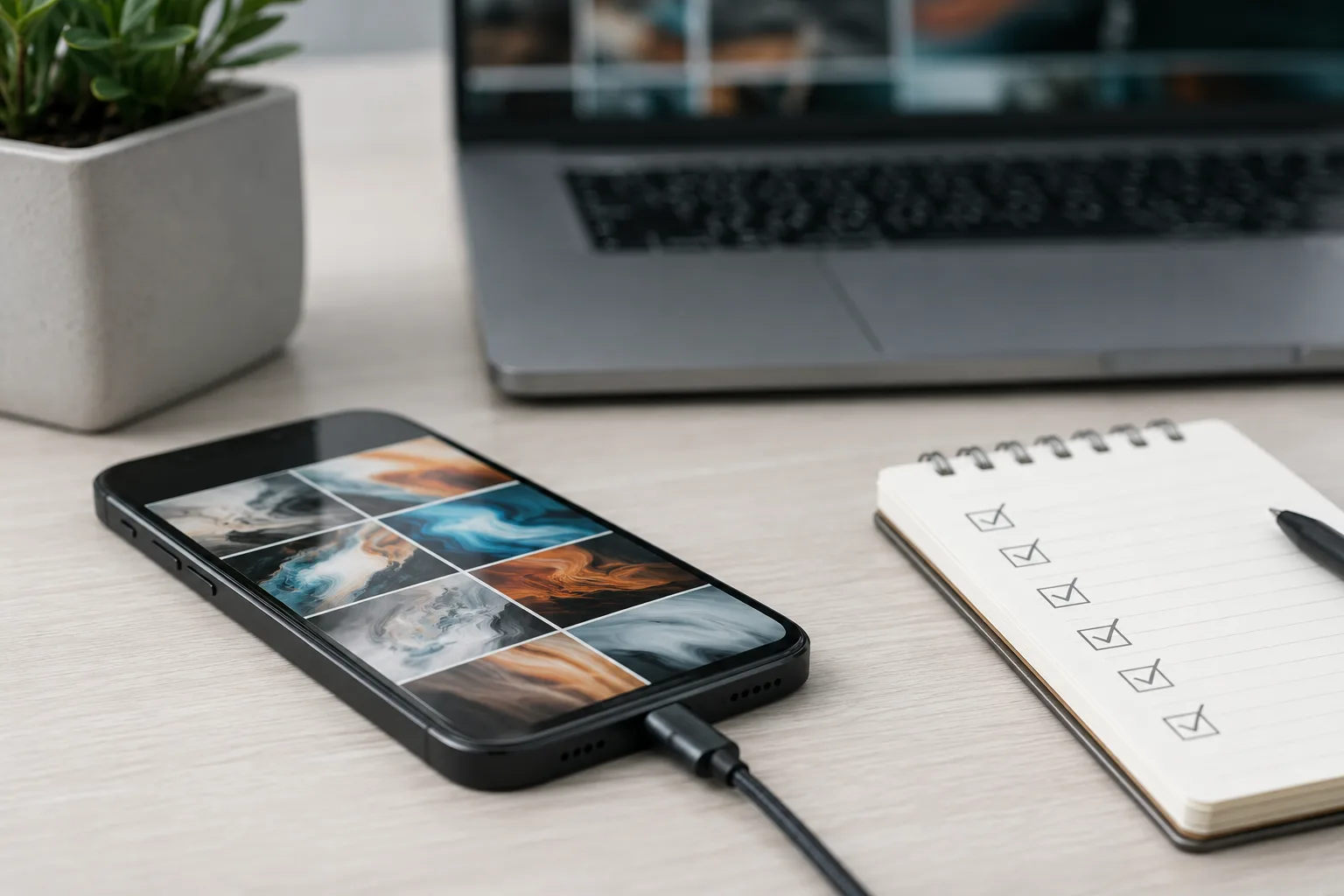
- Depuis un ordinateur : importer les photos depuis le téléphone, puis conserver les fichiers dans un dossier dédié
- Depuis le téléphone : utiliser une fonction d’export/téléchargement vers un support externe si elle est disponible
- Via une application de transfert : si elle propose un mode “export” plutôt qu’un simple affichage de la galerie
Le but : obtenir un répertoire de fichiers (photos et vidéos) que vous pouvez relire sur ordinateur sans dépendre du même système.
4) Contrôler la présence et l’intégrité des fichiers
Après l’export/import :
- Vérifiez un échantillon de fichiers : photos récentes, anciens albums, captures d’écran, vidéos
- Contrôlez que les fichiers ne sont pas “incomplets” (vidéos qui ne s’ouvrent pas, images corrompues)
- Comparez l’ordre de grandeur : nombre de fichiers dans l’ordinateur vs nombre de fichiers “réels” dans la galerie (sans chercher la perfection au fichier près si les exportations reformatent, mais en détectant les absents flagrants)
Si vous constatez des manques, corrigez avant de changer de téléphone : une sauvegarde locale incomplète est souvent le symptôme d’un paramètre de synchro ou d’un dossier non exporté.
Tableau : quoi sauvegarder exactement, selon votre usage
| Type de contenu | Où il se cache souvent | Comment le vérifier | Risque en cas de transfert incomplet |
|---|---|---|---|
| Photos “classiques” | Galerie/Photos, parfois dossiers d’import | Échantillon de photos récentes + anciennes | Manque de certains albums ou dates |
| Vidéos | Galerie + dossiers liés à la caméra | Lecture sur ordinateur après import | Fichiers absents ou corrompus |
| Captures d’écran | Dossiers “Screenshots” | Recherche “capture” dans l’explorateur/galerie | Oubli fréquent lors des exportations rapides |
| Photos d’applications (messagerie) | Dossiers spécifiques (ex. téléchargements depuis apps) | Vérifier un dossier de réception connu | Dossiers non synchronisés par défaut |
| Photos enregistrées depuis le web | Souvent dans “Téléchargements” ou dossiers dédiés | Rechercher “Téléchargements” | Fichiers non visibles dans la galerie principale |
Cas d’usage concrets pour éviter les “surprises”
Vous utilisez beaucoup la messagerie et ses téléchargements
Les médias provenant d’applications de messagerie peuvent être enregistrés dans des dossiers à part, parfois non inclus dans une synchro “photo standard”. Conseil pratique : identifiez un dossier ou un album d’application que vous utilisez (par exemple les fichiers reçus) et exportez-le explicitement. Ensuite, testez une réouverture de deux ou trois médias sur ordinateur pour confirmer que l’export inclut bien les fichiers.
Si vous découvrez un décalage après coup, évitez de “négocier” avec l’ancien téléphone : la solution est de refaire un export ciblé sur les dossiers concernés, plutôt que de repartir sur une synchronisation automatique sans contrôle.
Vous avez des photos uniquement dans le cloud (sans copie locale)
Dans ce scénario, votre bibliothèque peut sembler complète sur le téléphone, mais l’accès depuis un nouvel appareil dépend de la synchro et du réseau. Conseil pratique : forcez l’export sur ordinateur ou téléchargez un lot représentatif (photos + vidéos). Vérifiez que les métadonnées et la lisibilité correspondent à ce que vous attendez (au minimum : ouvrir les fichiers, pas seulement les “voir”).
Avant de changer, assurez-vous aussi que votre compte cloud dispose de la capacité nécessaire pour terminer la synchronisation éventuelle restante.
Vous voulez conserver aussi les originaux (sans compression)
Selon les réglages de l’application photo et le type de sauvegarde (qualité “optimisée” vs “originale”), l’export peut produire des fichiers de qualité différente. Pour limiter les surprises, cherchez dans les paramètres de sauvegarde la notion de “qualité” ou “original”. Ensuite, comparez deux fichiers : un export depuis l’appareil et un autre depuis la galerie synchronisée. Si la qualité ne vous convient pas, ajustez les paramètres avant le transfert complet.
Quoi faire au moment précis du changement de téléphone
Le bon moment pour agir est celui où vous pouvez encore accéder à l’ancien appareil, sans dépendre uniquement de la synchronisation.
- Avant de lancer le transfert ou de réinitialiser : faites l’export local et conservez-le sur un support distinct (ordinateur, disque externe, carte SD si disponible)
- Après le transfert : sur le nouveau téléphone, ouvrez la galerie et vérifiez que vos photos sont bien listées, sans temps d’attente anormal
- Si le nouveau téléphone recharge le contenu : patientez et contrôlez la progression (notamment pour les vidéos)
Une précaution importante : si vous envisagez de vendre ou de donner l’ancien appareil, attendez d’être sûr que vos fichiers ont été testés. Une réinitialisation trop tôt peut compliquer toute correction.
Erreurs fréquentes à éviter
-
Se contenter du cloud sans contrôle local.
Conséquence : une partie des fichiers peut manquer ou ne pas être téléchargeable au moment du changement.
Bonne pratique : export/import sur ordinateur ou stockage externe, puis test d’ouverture sur quelques photos et vidéos. -
Transférer puis réinitialiser sans attendre la fin de synchro.
Conséquence : fichiers non sauvegardés définitivement.
Bonne pratique : vérifiez que la synchronisation est terminée (ou lancez une synchronisation manuelle) avant de basculer. -
Oublier les captures d’écran et les dossiers d’applications.
Conséquence : souvenirs “accessoires” mais précieux manquants.
Bonne pratique : exportez ou vérifiez explicitement les dossiers liés aux captures et aux médias d’applications. -
Ne sauvegarder que les photos visibles dans un album principal.
Conséquence : photos enregistrées ailleurs (téléchargements, dossiers spécifiques) non reprises.
Bonne pratique : cherchez dans l’explorateur/gestionnaire de fichiers les emplacements qui contiennent les médias non affichés dans la galerie. -
Garder le seul exemplaire sur le même support “en cours de transfert”.
Conséquence : si l’import échoue, vous perdez la référence.
Bonne pratique : conservez deux lieux distincts (ex. ordinateur + disque externe) avant de finaliser toute migration.
Questions fréquentes
Combien de temps faut-il pour sauvegarder toutes les photos avant de changer de téléphone ?
Ça dépend surtout du volume (photos + vidéos) et de la vitesse de connexion si vous utilisez le cloud. Pour la copie locale, le temps dépend du nombre de fichiers et de la vitesse de transfert (câble/ordinateur). L’indicateur fiable reste la fin de l’import et le contrôle d’un échantillon de fichiers (dont des vidéos).
Que faire si certaines photos n’apparaissent pas après l’export sur ordinateur ?
Commencez par vérifier s’il s’agit d’un dossier spécifique (captures d’écran, téléchargements, médias d’applications). Ensuite, relancez un export ciblé sur le dossier manquant. Évitez de conclure trop vite : un paramètre de synchro peut masquer des contenus dans la galerie principale.
Est-ce que je peux supprimer les photos de l’ancien téléphone juste après le transfert ?
Le plus sûr est d’attendre : (1) la fin de l’upload si vous utilisez le cloud, (2) la présence des photos sur le nouveau téléphone, et (3) un test sur la copie locale (quelques photos + quelques vidéos ouvertes). Tant que ces trois points ne sont pas validés, conservez l’ancien téléphone ou au minimum les fichiers exportés à l’extérieur.

À retenir
Pour sauvegarder vos photos avant de changer de téléphone, le cœur de la méthode est simple : identifier où se trouve votre contenu, synchroniser si besoin, créer une copie locale complète, puis tester l’ouverture de photos et vidéos sur un autre appareil. Les erreurs qui coûtent le plus (suppression trop tôt, dossiers oubliés, export non vérifié) se détectent presque toujours avec un contrôle pratique avant la migration.