GPS toujours activé : les réglages à vérifier sur votre téléphone
La fonction GPS de votre téléphone ne se “contente” pas de capter votre position : elle s’appuie sur plusieurs capteurs et sur des réglages logiciels qui, s’ils sont mal paramétrés, peuvent dégrader la précision, empêcher certaines applications de fonctionner correctement ou même réduire la capacité de votre appareil à situer vos trajets en temps réel. Si vous remarquez un itinéraire incohérent, une localisation qui “saute” ou des cartes qui mettent du temps à se stabiliser, c’est souvent un problème de réglages à vérifier plutôt qu’un défaut matériel.
Pourquoi le GPS “toujours activé” dépend autant des réglages
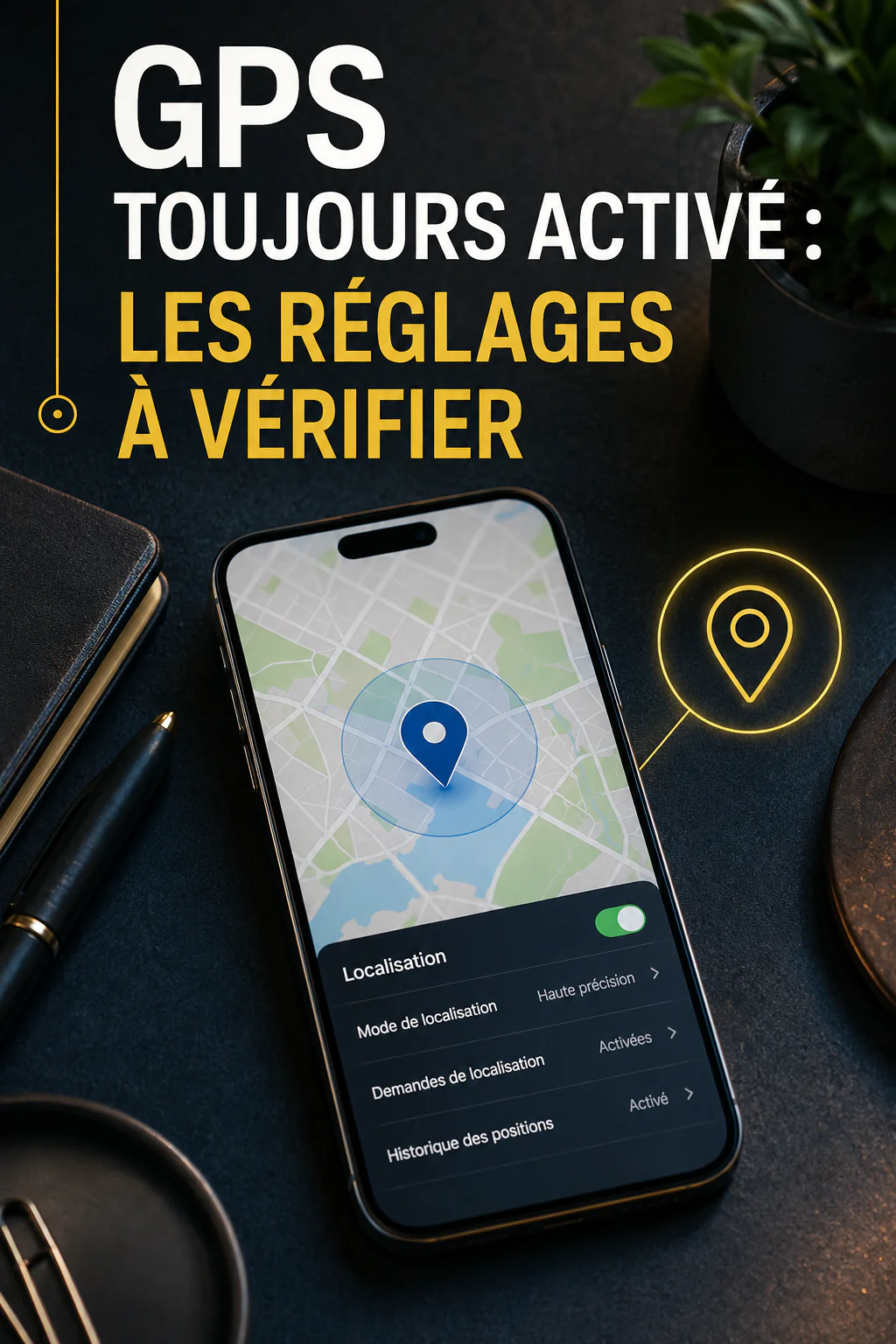
Quand une application demande une localisation, elle n’accède pas seulement au GPS “au sens strict”. Votre téléphone peut combiner GPS, Wi‑Fi, antennes cellulaires et capteurs (selon modèles et conditions) pour calculer une position. Pour que cette mécanique soit fiable, il faut que plusieurs autorisations et paramètres soient alignés : l’autorisation de localisation (au niveau système), le mode d’économie d’énergie, la qualité de la localisation “détaillée” et, parfois, l’accès à la navigation en arrière-plan.
En pratique, un réglage trop restrictif peut entraîner un comportement typique : localisation correcte lors de l’ouverture de l’application, puis “perte” dès que l’application passe en arrière-plan. À l’inverse, des autorisations trop larges peuvent augmenter la consommation, notamment lorsque le mode “toujours” est activé sans nécessité. L’objectif n’est donc pas de pousser le GPS à l’extrême, mais de vérifier ce qui doit l’être pour votre usage.
Les réglages essentiels à vérifier pour conserver une localisation fiable
Autorisation de localisation : ne pas se limiter à “une fois”
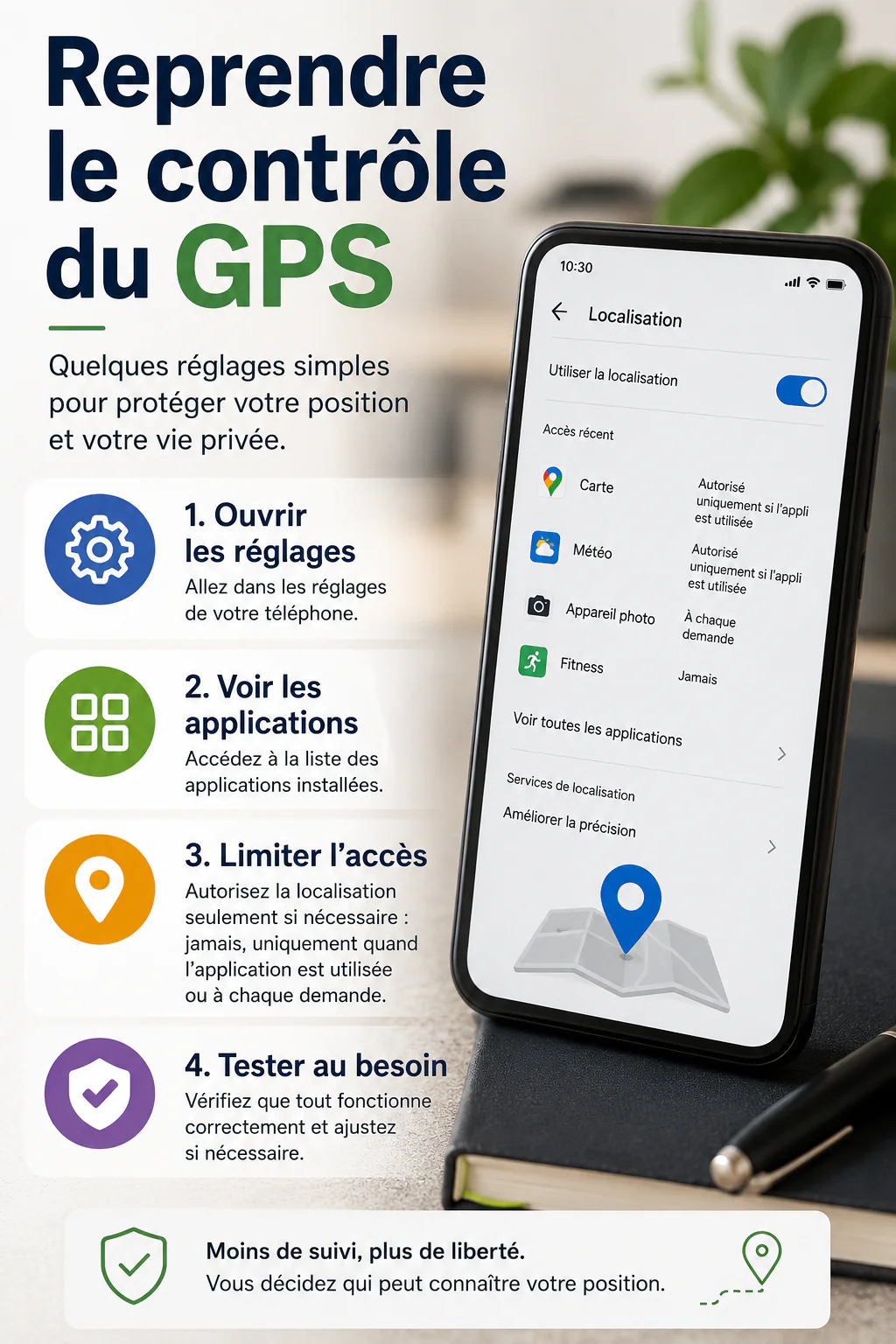
La première vérification concerne l’autorisation accordée à l’application. Sur de nombreux téléphones, vous pouvez choisir entre des options du type “Jamais”, “Lors de l’utilisation”, “Toujours” ou des variantes selon la version du système. Pour des usages comme la navigation continue, le suivi d’un trajet ou certaines alertes liées au lieu, “Lors de l’utilisation” peut être insuffisant si l’application doit fonctionner pendant que vous utilisez d’autres apps.
Bonne pratique : ouvrez la page des autorisations de localisation dans les réglages du téléphone, puis contrôlez l’autorisation spécifique de l’application concernée. Si vous avez récemment changé d’application, de version du système ou réinitialisé des permissions, c’est un point à recontrôler.
Mode de localisation : GPS seul versus localisation assistée
Les systèmes mobiles proposent souvent un mode de localisation plus ou moins “assisté”. Selon l’appareil, il peut exister des réglages permettant d’utiliser aussi le Wi‑Fi et le réseau cellulaire pour améliorer la rapidité et la stabilité, surtout à l’intérieur ou en zone urbaine. Le GPS pur peut être plus précis en extérieur dégagé, mais il met parfois plus de temps à se stabiliser.
Si votre objectif est une localisation cohérente “en continu”, privilégiez un mode qui autorise la localisation assistée (lorsqu’il existe) plutôt que de forcer un mode trop restrictif. Ce choix influence directement la vitesse d’accroche et la capacité de l’appareil à maintenir une position plausible quand le signal GPS est faible.
Précision améliorée et “localisation plus précise”
Certains systèmes indiquent une option de “précision améliorée” ou de “localisation plus précise”. L’idée est de permettre aux applications compatibles d’obtenir une position plus fine, souvent en utilisant plus activement les sources disponibles (selon matériel). Si cette option est désactivée, la carte peut afficher une zone plus large, avec des décalages visibles.
À vérifier : désactivez uniquement si vous suspectez un abus de permissions ou si votre batterie se dégrade nettement. Sinon, pour la navigation, la géolocalisation de photos ou le suivi d’itinéraires, la précision améliorée aide généralement à réduire les “sauts” de position.
Économie d’énergie : le tueur silencieux de la localisation en arrière-plan
Le mode économie d’énergie (ou des fonctionnalités du type optimisation de batterie) peut limiter les processus en arrière-plan. Résultat : l’application perd la capacité de se mettre à jour correctement, même si le GPS est “activé”. Selon les téléphones, vous pouvez choisir des exemptions (listes d’applications à ne pas optimiser) ou des réglages plus fins.
Bonne pratique : si une application de navigation ou de suivi doit rester active, ajoutez-la à la liste des applications autorisées en arrière-plan (lorsque l’interface du téléphone le permet). C’est l’un des points les plus efficaces pour résoudre un phénomène “ça marche au premier plan, pas quand je change d’app”.
Actualisation en arrière-plan : autoriser ou vérifier l’accès
Au-delà de l’économie d’énergie, certains systèmes contrôlent l’actualisation en arrière-plan. Si cette option est coupée pour une application, la fréquence de mise à jour de la localisation peut chuter brutalement. Dans ce cas, votre itinéraire peut paraître saccadé ou décalé.
Vérifiez que l’application concernée a bien le droit d’effectuer des tâches en arrière-plan (en particulier pour les apps qui “tiennent” un suivi temps réel). Sur certains modèles, une réinstallation ou une mise à jour récente remet parfois ces paramètres par défaut.
Wi‑Fi et données mobiles : des alliés pour la stabilisation
Pour certaines configurations, la localisation assistée dépend du Wi‑Fi et/ou des données mobiles. Si vous coupez totalement Wi‑Fi et données, la précision peut diminuer et la vitesse d’accroche aussi, notamment en intérieur. Cela ne signifie pas que le GPS ne fonctionne plus, mais que le système a moins de “points de repère” pour stabiliser la solution.
Si vous êtes souvent en ville ou en bâtiment, garder le Wi‑Fi activé peut améliorer la cohérence des mises à jour. Le bon réglage dépend de votre modèle, de vos habitudes et de votre consommation de batterie, mais le mécanisme est généralement le même : plus le téléphone a d’informations contextuelles, plus la position est robuste.
Applications concurrentes : permissions et superpositions de services
Plusieurs applications peuvent demander une localisation à des fréquences différentes. Si vous avez en parallèle une app de navigation, une app météo, une app de fitness et une app de messagerie qui “vérifie la position”, vous pouvez observer des comportements instables : une app “prend” la priorité, une autre réduit sa fréquence, et l’utilisateur perçoit des sauts.
Conseil pratique : lors du diagnostic, testez avec seulement l’application que vous voulez utiliser au premier plan, puis observez si le problème disparaît. Cela permet de déterminer si le réglage “GPS toujours activé” est bien respecté ou si l’interaction entre apps est en cause.
Tableau : quoi vérifier selon le symptôme observé
| Symptôme | Cause la plus fréquente | Réglage à contrôler |
|---|---|---|
| Localisation correcte seulement quand l’app est ouverte | Limitation en arrière-plan | Autorisation “Toujours” + autorisation en arrière-plan + exclusion de l’économie d’énergie |
| Position imprécise, zone trop large sur la carte | Localisation moins précise | Option “précision améliorée” / “localisation plus précise” |
| Carte qui met du temps à accrocher | Moins d’informations assistées | Mode localisation (assistée) + Wi‑Fi/données mobiles activés |
| Itinéraire saccadé ou décalé | Mises à jour réduites ou sources insuffisantes | Actualisation en arrière-plan + économies d’énergie + permissions application |
Cas d’usage : quand activer “toujours” a du sens (et quand éviter)
Activer une autorisation “toujours” n’est pertinent que pour des scénarios où la localisation doit continuer pendant que vous utilisez autre chose : navigation à pied/voiture avec suivi continu, suivi d’activité en mouvement, alertes basées sur le lieu, certaines fonctions d’accessibilité. À l’inverse, pour une application purement ponctuelle (recherche d’adresse, lecture de contenu local), “lors de l’utilisation” suffit généralement et limite l’impact batterie.
Premier cas d’usage concret : un trajet planifié avec recalcul et suivi. Dans ce contexte, vérifiez l’autorisation “toujours” pour l’app de navigation, puis assurez-vous qu’elle n’est pas optimisée en arrière-plan. Si vous partez en déplacement, faites un test avant de vous lancer (position stable sur quelques centaines de mètres, trajet cohérent quand vous ouvrez une autre application).
Deuxième cas d’usage concret : la géolocalisation de photos. Si l’app caméra ou galerie nécessite la localisation pour marquer des lieux, la précision et l’accès au capteur comptent. Activez la localisation plus précise si elle existe, mais gardez une approche raisonnable : si vous ne faites pas de photos “géolocalisées” régulièrement, évitez “toujours” pour des apps non essentielles.
Erreurs fréquentes à éviter
Confondre “GPS activé” et “localisation autorisée”. Conséquence : l’app ne peut pas utiliser la localisation quand vous changez d’onglet. Bonne pratique : vérifiez l’autorisation de l’application (et pas seulement l’icône GPS).
Oublier l’économie d’énergie. Conséquence : localisation qui se fige ou devient sporadique en arrière-plan. Bonne pratique : autoriser l’app concernée à s’exécuter en arrière-plan ou la sortir de l’optimisation batterie.
Couper toutes les sources assistées (Wi‑Fi et données). Conséquence : accroche lente et précision dégradée en intérieur/zone urbaine. Bonne pratique : garder Wi‑Fi et/ou données mobiles activés quand la précision est critique.
Activer “toujours” pour trop d’applications. Conséquence : batterie qui se dégrade sans bénéfice net. Bonne pratique : limiter l’option “toujours” aux applications qui en ont réellement besoin pour votre usage.
Changer un réglage à la fois sans tester. Conséquence : vous ne savez pas quel changement a résolu le problème. Bonne pratique : faites des tests courts et contrôlez un paramètre à la fois (autorisation, précision, arrière-plan, économie d’énergie).
Questions fréquentes
Faut-il laisser le GPS activé en permanence pour que tout fonctionne ?
Pas forcément. Le point clé est que l’application ait l’autorisation de localisation adéquate et que le système ne limite pas l’exécution en arrière-plan. Sur beaucoup d’usages, un réglage “toujours” bien ciblé pour l’app concernée est plus efficace qu’un GPS “grand ouvert” pour toutes les situations.
Pourquoi la position “saute” alors que j’ai activé la localisation ?
Les “sauts” viennent souvent d’un manque de sources assistées (intérieur, environnement urbain), d’une mise à jour trop rare en arrière-plan (optimisation batterie) ou d’une baisse de précision (option désactivée). Vérifiez d’abord l’arrière-plan et la précision améliorée.
Quel est le meilleur réglage pour garder une localisation stable en ville ?
En général, une localisation assistée (si disponible) avec Wi‑Fi/données activés, plus une précision améliorée, aide à stabiliser la position. Ensuite, assurez-vous que l’app n’est pas freinée par l’économie d’énergie et qu’elle est autorisée à fonctionner en arrière-plan.
À retenir
Pour que la localisation soit réellement fiable, il faut que l’autorisation de l’application, le mode de localisation (précision et sources assistées) et les restrictions système (économie d’énergie, arrière-plan) soient cohérents. Si vous observez un fonctionnement correct au premier plan mais instable dès que vous changez d’app, c’est presque toujours du côté des autorisations “toujours”/arrière-plan et de l’optimisation batterie qu’il faut chercher en priorité.