Pourquoi mon ordinateur portable chauffe-t-il et comment réduire la surchauffe ?
Un ordinateur portable qui chauffe est souvent le résultat d’un déséquilibre entre la production de chaleur (processeur, carte graphique, puces autour) et son évacuation (ventilateurs, caloducs, pâte thermique, circulation d’air). Comprendre où se situe la chaleur et pourquoi elle ne s’évacue pas correctement permet de réduire la surchauffe sans dégrader les performances à long terme.

Les causes les plus fréquentes d’une surchauffe
La plupart des surchauffes de PC portables proviennent d’un ou plusieurs facteurs à la fois : accumulation de poussière, air mal évacué, charge logicielle excessive, paramètres d’alimentation agressifs ou vieillissement thermique (pâte thermique, pads, usure des systèmes de refroidissement). Même si la température varie selon les modèles, le mécanisme reste identique : lorsque la dissipation baisse, la température grimpe et le système ralentit pour se protéger.
Poussière et obstruction du flux d’air
Les ventilateurs aspirent l’air par des grilles et le rejettent via des orifices dédiés. Avec le temps, la poussière se compacte dans les ailettes et autour des caloducs. Le résultat est simple : le débit d’air diminue, la surface d’échange thermique s’encrasse, et la machine atteint plus vite des températures élevées sous charge.
Surface de pose qui “étouffe” le refroidissement
Poser un laptop sur un lit, une couverture, un coussin ou même certains plateaux fermés peut réduire fortement l’entrée d’air. Beaucoup de modèles aspirent l’air par le dessous ; si l’évacuation est également gênée, la chaleur s’accumule dans l’enceinte. Même une surface “stable” comme un bureau dense peut limiter le passage d’air si elle couvre partiellement des grilles.
Surcharge CPU/GPU et pics de fréquence
Les températures montent lorsque le processeur et/ou la carte graphique restent longtemps en charge : jeux, rendu, encodage vidéo, navigation avec de nombreuses extensions lourdes, ou multitâche intense. Certains logiciels déclenchent aussi des “tâches de fond” (indexation, mises à jour, synchronisation) qui peuvent provoquer des hausses répétées de charge, parfois sans que l’utilisateur identifie immédiatement l’origine.
Paramètres d’alimentation trop agressifs
En mode “Performances”, les systèmes peuvent laisser le CPU/GPU plus longtemps à haut niveau de consommation. Sur certains portables, la politique thermique dépend aussi du profil (batterie versus secteur). Le résultat : la machine chauffe plus que nécessaire sur des tâches banales, surtout si le refroidissement n’a pas été entretenu.
Vieillissement thermique (pâte, pads, pression de montage)
Avec l’usage, la pâte thermique peut se dessécher ou pomper moins efficacement la chaleur. Les pads thermiques (selon les modèles) peuvent aussi se dégrader. Quand le contact thermique se dégrade, le processeur chauffe plus vite et les ventilateurs tournent plus longtemps, même pour des charges modérées. Ce symptôme se manifeste souvent après plusieurs années, ou après un démontage/une réparation non optimale.
Ventilation et capteurs : quand “ça ne chauffe pas partout pareil”
Il est normal que différentes zones aient des températures différentes (clavier, zones près du ventilateur, dessous). En revanche, une surchauffe “localisée” peut indiquer un problème de flux d’air (grille partiellement bouchée) ou un point thermique (caloduc moins efficace). Les capteurs suivent le comportement réel du système : si les températures atteignent vite les seuils, le throttling (ralentissement automatique) s’enclenche.
Comment diagnostiquer rapidement la surchauffe
Avant de modifier quoi que ce soit, observez le comportement. Une approche simple consiste à relier : charge logicielle, température et vitesse des ventilateurs. L’objectif est de savoir si la surchauffe vient d’un usage trop intensif, d’un paramètre système, ou d’un problème matériel de refroidissement.
Sur Windows : identifier ce qui force le CPU
- Ouvrez le Gestionnaire des tâches et regardez l’onglet Processus : triez par CPU (et aussi Mémoire si nécessaire).
- Surveillez les pics : une montée brutale puis une retombée peut venir d’un service ponctuel.
- Regardez l’état pendant 5 à 10 minutes avec la même activité : si la température grimpe en continu, la dissipation ne suit pas.
Sur macOS : repérer les processus très actifs
- Surveillez l’activité via l’application dédiée à la surveillance (Utilitaire d’activité) pour voir quel processus consomme le plus.
- Comparez comportement sur batterie vs secteur : un profil d’alimentation peut amplifier la chauffe.
Mesurer sans paniquer
Des applications de monitoring peuvent aider à visualiser les tendances, mais elles ne sont pas toutes fiables sur tous les modèles. Le plus utile est de comparer avant/après : si la température baisse après nettoyage des grilles ou changement de mode d’alimentation, vous tenez une piste concrète. À l’inverse, si la température ne varie pas alors que la charge baisse, le problème est plus probablement thermique (air, pâte, obstruction).
Réduire la surchauffe : actions concrètes, du plus simple au plus efficace
Les mesures efficaces ne consistent pas à “baisser la température à tout prix”, mais à améliorer l’évacuation et à éviter les charges inutiles. Voici les actions les plus rentables, dans un ordre pratique.
1) Libérer la circulation d’air immédiatement
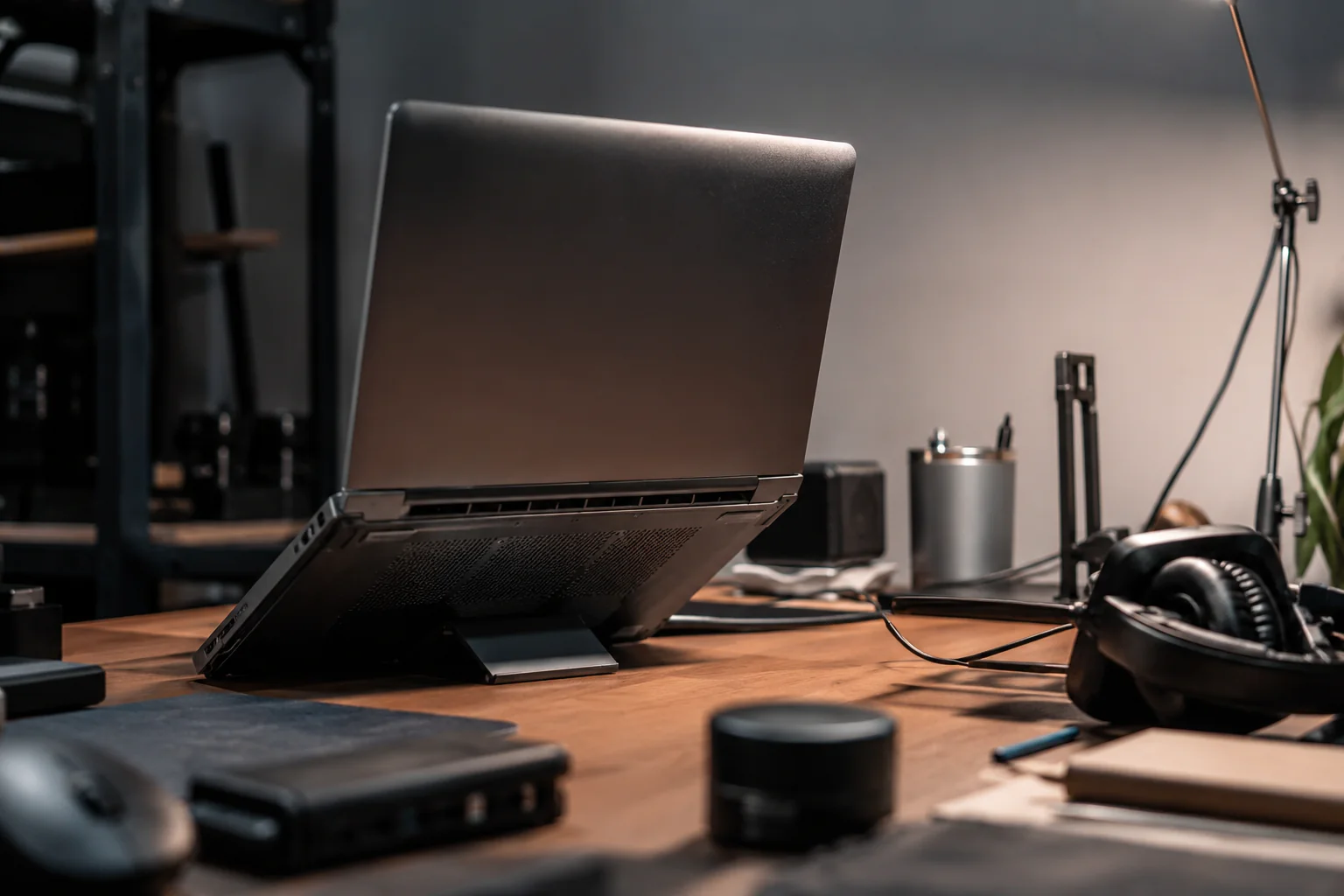
- Utilisez un support ventilé ou, au minimum, surélevez légèrement l’arrière du laptop pour dégager l’entrée d’air.
- Évitez toute surface qui aspire la chaleur (tissu épais, matelas) ou qui bouche des grilles.
- Vérifiez visuellement : certaines entrées-sorties sont à des endroits inattendus (bords, dessous, arrière).
Ce point est souvent sous-estimé : quand le flux d’air baisse d’un coup, la température peut grimper en quelques minutes, même pour des tâches “normales”.
2) Ajuster les paramètres d’alimentation et limiter les charges inutiles
- Repassez en mode équilibré (ou “économie d’énergie”) pour les tâches courantes.
- Fermez les applications lourdes et limitez les onglets/logiciels qui sollicitent en continu le CPU.
- Identifiez les logiciels qui tournent en arrière-plan : mises à jour, synchronisation, indexation.
Réduire la consommation moyenne peut éviter les cycles thermiques répétitifs (monter, atteindre un seuil, throttler, remonter à nouveau). Le confort et les performances perçues s’améliorent souvent.
3) Mettre à jour le système et les pilotes
Les mises à jour ne “refroidissent” pas magiquement, mais elles corrigent parfois des comportements de gestion d’énergie, de contrôle ventilateur ou des anomalies de performance qui augmentent la charge inutile. Si la chauffe est apparue après une mise à jour ou un changement logiciel, revenir à un pilote stable peut aussi aider (selon le contexte).
4) Nettoyer les grilles et vérifier le flux d’air
Si votre ordinateur chauffe davantage depuis plusieurs mois/années, un nettoyage des entrées-sorties est souvent le levier le plus direct. La poussière agit comme un isolant et augmente les résistances thermiques.
- Commencez par dépoussiérer les grilles accessibles.
- Utilisez une méthode adaptée : l’air comprimé peut être efficace, mais il faut éviter de faire tourner les ventilateurs à des vitesses excessives. Suivez les recommandations du fabricant de votre modèle si disponibles.
- Si vous envisagez d’ouvrir le capot, assurez-vous que vous pouvez le faire en sécurité (voir la section “Précautions”).
5) Contrôler les profils thermiques et le comportement des ventilateurs
Certains portables disposent de profils (performance, silencieux, automatique) dans des utilitaires du fabricant. Passer en mode “auto” ou “silencieux” peut réduire le bruit et moduler la gestion. L’idée n’est pas de forcer une baisse permanente : c’est de trouver le réglage qui équilibre température, fréquence et stabilité pour votre usage.
6) En dernier recours : pâte thermique / pads (si vous savez intervenir)
Lorsque la chauffe est chronique, même après nettoyage et réduction de charge, le contact thermique peut être en cause. Le remplacement de la pâte thermique et/ou des pads dépend fortement du modèle, de l’accessibilité et de la qualité des matériaux utilisés. Une intervention mal réalisée peut aggraver la situation (mauvais alignement, mauvais épaisseur de pad, poussière résiduelle).
Si vous n’êtes pas à l’aise avec le démontage, un atelier compétent peut être préférable : l’enjeu principal est d’obtenir un contact thermique correct et une reprise d’étanchéité mécanique.
Calendrier d’entretien utile selon votre usage
Il n’existe pas une fréquence universelle : l’environnement compte (poussière domestique, présence d’animaux, usage intensif, atelier, voiture, etc.). Mais un calendrier “raisonnable” aide à éviter d’attendre que la température devienne un problème.
| Contexte | Signaux à surveiller | Action recommandée |
|---|---|---|
| Usage bureautique régulier | Ventilateurs qui tournent trop souvent, boîtier tiède anormalement | Nettoyage léger des grilles à intervalles réguliers |
| Jeux / rendu / encodage | Montées rapides en température et throttling fréquent | Vérification du flux d’air + contrôle des processus en tâche de fond |
| Environnement très poussiéreux / animaux | Baisse du débit d’air, bruit ventilateur plus élevé | Dépoussiérage plus fréquent (sans survolter les ventilateurs) |
| Machine de plusieurs années | Chauffe persistante malgré nettoyage et réglages | Évaluation du contact thermique (pâte/pads) par intervention encadrée |
Précautions importantes avant toute action
- Évitez d’obstruer les ouïes pendant que l’ordinateur fonctionne.
- En cas d’ouverture, attendez que la machine soit froide et suivez les procédures spécifiques au modèle (certains composants sont sensibles).
- Ne mélangez pas des produits de nettoyage au hasard : certains solvants peuvent attaquer des plastiques ou laisser des résidus.
- Si vous utilisez de l’air comprimé, faites-le avec prudence : l’objectif est de déloger la poussière, pas de générer une sur-vitesse incontrôlée des ventilateurs.
Si la chauffe s’accompagne d’artefacts visuels, d’extinctions brutales ou de messages système récurrents, il peut y avoir d’autres causes (alim, stabilité, capteurs). Dans ce cas, le diagnostic doit être plus large.
Erreurs fréquentes à éviter
- Mettre le laptop sur une surface molle “pour le confort” : conséquence, les entrées d’air se bouchent partiellement et la dissipation chute. Bonne pratique : garder un support dur et dégager les grilles, éventuellement avec un support ventilé adapté.
- Se contenter de baisser la performance sans réduire les causes de charge : conséquence, la machine reste chaude si un processus continue à solliciter le CPU/GPU. Bonne pratique : identifier le processus responsable et agir aussi sur les tâches de fond.
- Nettoyer sans précaution (ou trop “fort” avec l’air comprimé) : conséquence, ventilateurs malmenés ou résidus déplacés au mauvais endroit. Bonne pratique : privilégier un dépoussiérage contrôlé et suivre les recommandations du fabricant.
- Oublier la différence entre secteur et batterie : conséquence, surchauffe plus fréquente en “hautes performances” sans raison. Bonne pratique : tester le comportement sur les deux modes d’alimentation et ajuster le profil.
- Changer la pâte thermique au hasard sur un modèle non adapté : conséquence, contact thermique insuffisant ou épaisseur de pads incorrecte, donc température qui ne s’améliore pas. Bonne pratique : intervention encadrée par le modèle ou recours à un service compétent.
Questions fréquentes
Est-ce normal qu’un ordinateur portable chauffe pendant un jeu ou un rendu vidéo ?
Oui, c’est normal : ces activités sollicitent fortement le CPU/GPU, et les températures montent. Le bon signe est le contrôle par le système (ventilateurs qui accélèrent, fréquences adaptées) sans instabilité. Si la chauffe reste extrême même au repos, le problème vient plutôt de la ventilation ou d’un processus en arrière-plan.
Pourquoi mon ventilateur tourne alors que je n’utilise presque pas mon PC ?
Plusieurs causes sont possibles : mises à jour, indexation, synchronisation, logiciel mal configuré, ou processus ponctuel qui déclenche une charge. Vérifiez les processus trieurs par activité CPU et observez si le phénomène disparaît après quelques minutes ou continue durablement.
Quand faut-il envisager une intervention (pâte thermique / pads) ?
En pratique, c’est pertinent quand la chaleur reste élevée malgré un nettoyage des grilles, une meilleure ventilation (support surélevé), et une réduction des charges inutiles, surtout après plusieurs années d’usage. Si vous observez aussi un comportement anormal (ventilateurs constamment hauts, throttling rapide), faites évaluer la partie thermique par quelqu’un qui connaît votre modèle.
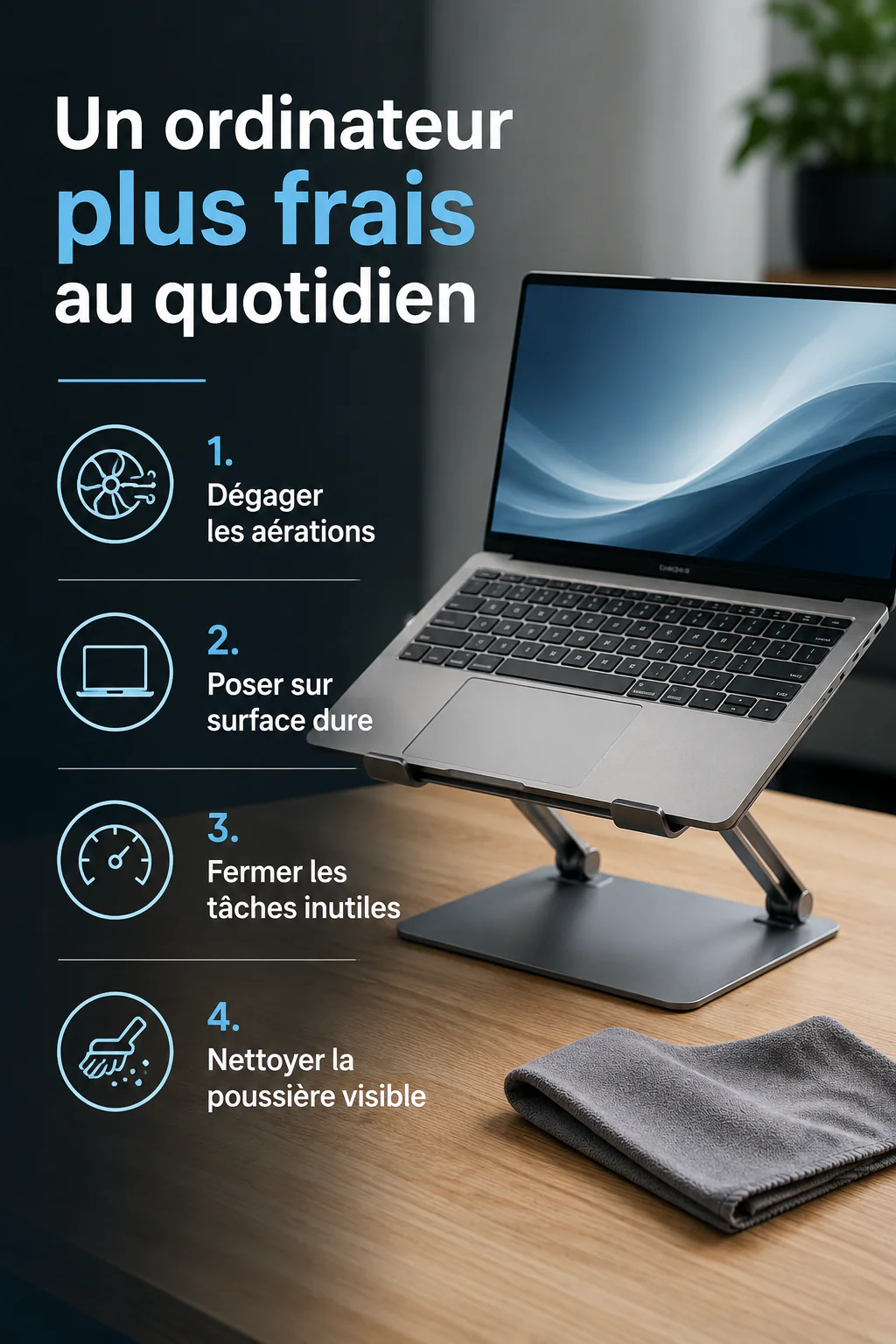
À retenir
La surchauffe d’un ordinateur portable vient le plus souvent d’un déséquilibre entre la charge (logicielle ou matérielle) et la dissipation (air, propreté, contact thermique). Commencez par libérer la ventilation, ajustez les profils d’alimentation et identifiez les processus qui sollicitent réellement le système. Si le problème persiste, le nettoyage des grilles et, dans certains cas, une intervention thermique (pâte/pads) peuvent être les étapes suivantes. L’objectif n’est pas seulement de “refroidir”, mais de retrouver un fonctionnement stable, silencieux et prévisible dans la durée.